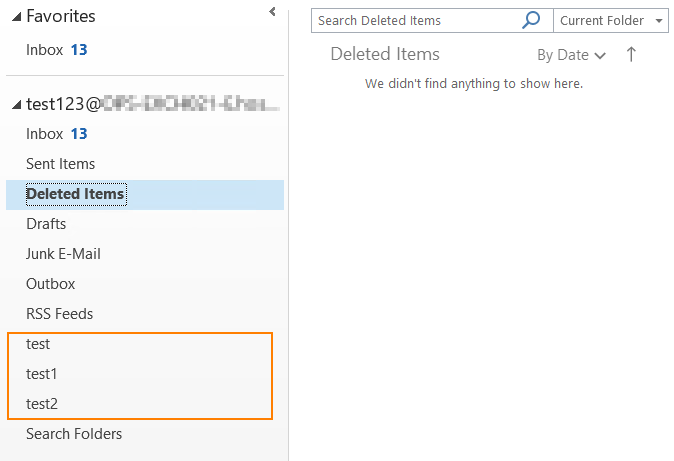


Wanneer een mailbox via IMAP aan Outlook is toegevoegd, kan het voorkomen dat niet alle mappen zichtbaar zijn. In dat geval kun je de ontbrekende mappen handmatig toevoegen via de optie IMAP-mappen.
Volg hiervoor de onderstaande stappen.
Ontbrekende IMAP-mappen toevoegen in Outlook #
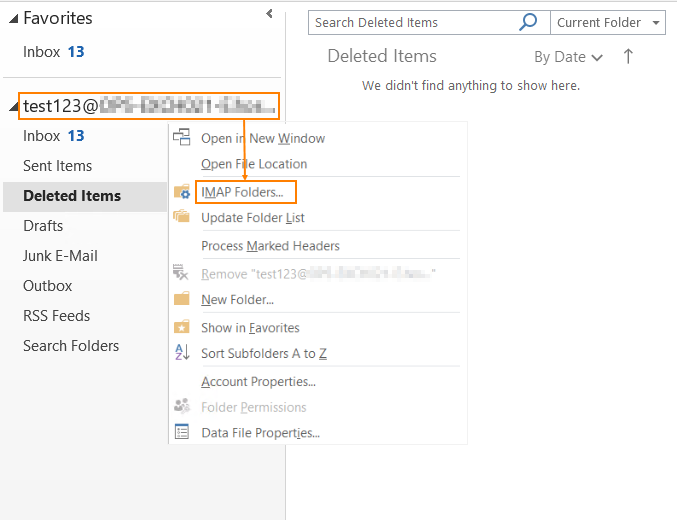
- Klik in Outlook met de rechtermuisknop op de naam van de mailbox.
- Kies IMAP-mappen…
Alle mappen synchroniseren #
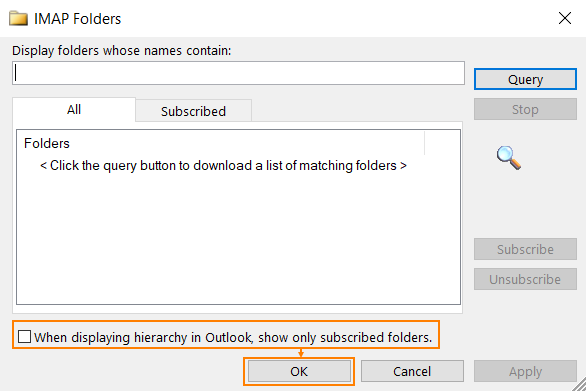
Wil je alle beschikbare mappen synchroniseren, haal dan het vinkje weg bij:
Bij het weergeven van de hiërarchie in Outlook alleen geabonneerde mappen tonen
Klik daarna op OK.
Alleen specifieke mappen synchroniseren #
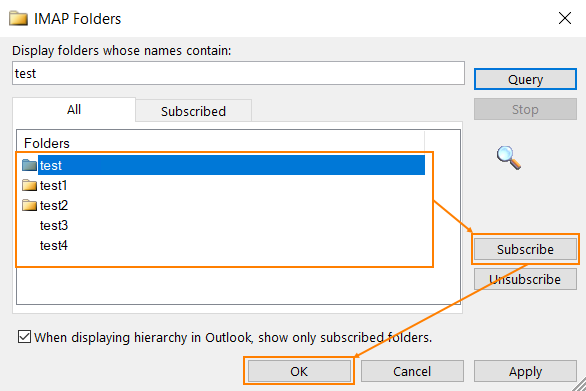
Wil je alleen bepaalde mappen toevoegen, voer dan de naam van de map in het zoekveld in en klik op Zoeken.
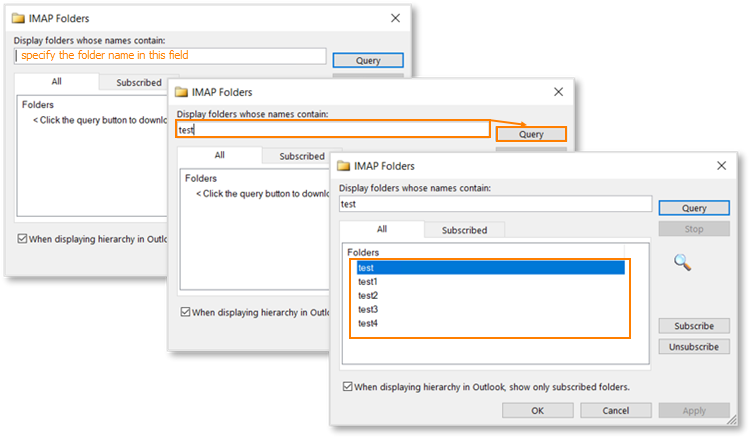
Selecteer vervolgens de gewenste map(pen), klik op Abonneren en daarna op OK.
Alle beschikbare mappen weergeven #
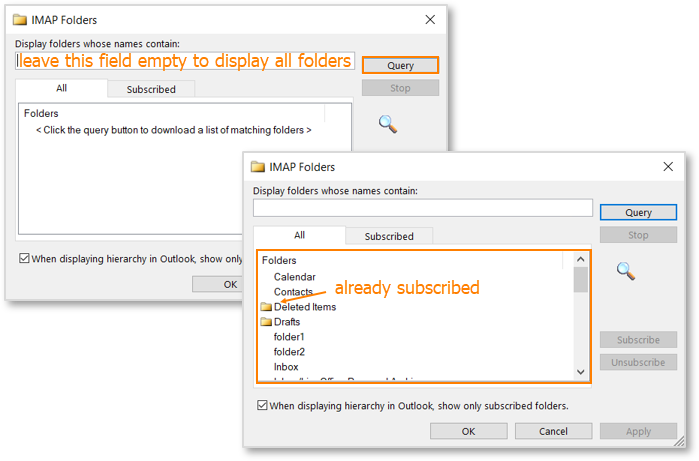
Je kunt het zoekveld ook leeg laten en direct op Zoeken klikken. Outlook toont dan alle mappen die beschikbaar zijn om op te abonneren.
Let op: mappen waarop je al bent geabonneerd, herken je aan het gele mapicoon.
Controleren of de mappen zichtbaar zijn #
Controleer tot slot of de geselecteerde mappen nu zichtbaar zijn onder de mailbox in Outlook.