


Bring Online heeft je mailbox overgezet van een oud IMAP- of POP-account naar Microsoft 365 Exchange Online. In deze handleiding stel je het nieuwe account in op je computer, telefoon of tablet. Microsoft noemt dit type account soms Microsoft 365, Werk- of schoolaccount, Office 365 of Exchange.
Volg de stappen in de aangegeven volgorde. Verwijder het oude mailaccount pas nadat je de nieuwe mailbox en eventuele lokale mappen hebt gecontroleerd.
Voordat je begint #
- Zorg dat Bring Online heeft bevestigd dat de migratie is afgerond.
- Houd je volledige e-mailadres en het wachtwoord van je Microsoft 365-account bij de hand.
- Zorg dat je telefoon beschikbaar is voor Microsoft Authenticator en eventuele beveiligingscontroles.
- Werk bij voorkeur met een stabiele internetverbinding.
- Sluit je oude IMAP- of POP-account nog niet af en verwijder het nog niet.
- Deze handleiding geldt alleen voor een door Bring Online uitgevoerde migratie naar Microsoft 365 Exchange Online. Gebruik deze stappen niet voor een persoonlijk Outlook.com-, Hotmail-, Gmail- of ander mailaccount.
Wat verandert er van IMAP of POP naar Exchange? #
| Onderdeel | IMAP of POP | Microsoft 365 Exchange |
|---|---|---|
| E-mail en mappen | IMAP synchroniseert vooral e-mailmappen. POP downloadt berichten vaak lokaal. | E-mail, mappen en wijzigingen synchroniseren via Microsoft 365. |
| Agenda en contactpersonen | Meestal niet onderdeel van het mailaccount. | Kunnen samen met de mailbox synchroniseren. |
| Instellen | Vaak met aparte servernamen en poorten. | Via de Microsoft-aanmelding en Microsoft Authenticator. |
| Meerdere apparaten | Lokale gegevens kunnen per apparaat verschillen. | Ondersteunde gegevens blijven centraal gelijk. |
Let op: mappen met namen zoals Op deze computer, Alleen op deze computer, On My Computer, Lokale mappen of een lokaal archiefbestand zijn mogelijk niet meegemigreerd. Controleer deze apart voordat je iets verwijdert.
Stap 1: controleer je nieuwe mailbox in de browser #
Controleer eerst of de nieuwe mailbox werkt, voordat je instellingen op je apparaten wijzigt.
- Open Outlook op het web.
- Meld je aan met je volledige zakelijke e-mailadres.
- Kies Werk- of schoolaccount als Microsoft daarom vraagt.
- Voer je wachtwoord in en rond de beveiligingscontrole af.
- Controleer je Postvak IN, Verzonden items, Verwijderde items en je eigen mappen.
- Controleer of recente én oudere berichten aanwezig zijn.
- Open Agenda en Personen om te controleren of de gegevens zichtbaar zijn die je verwacht.
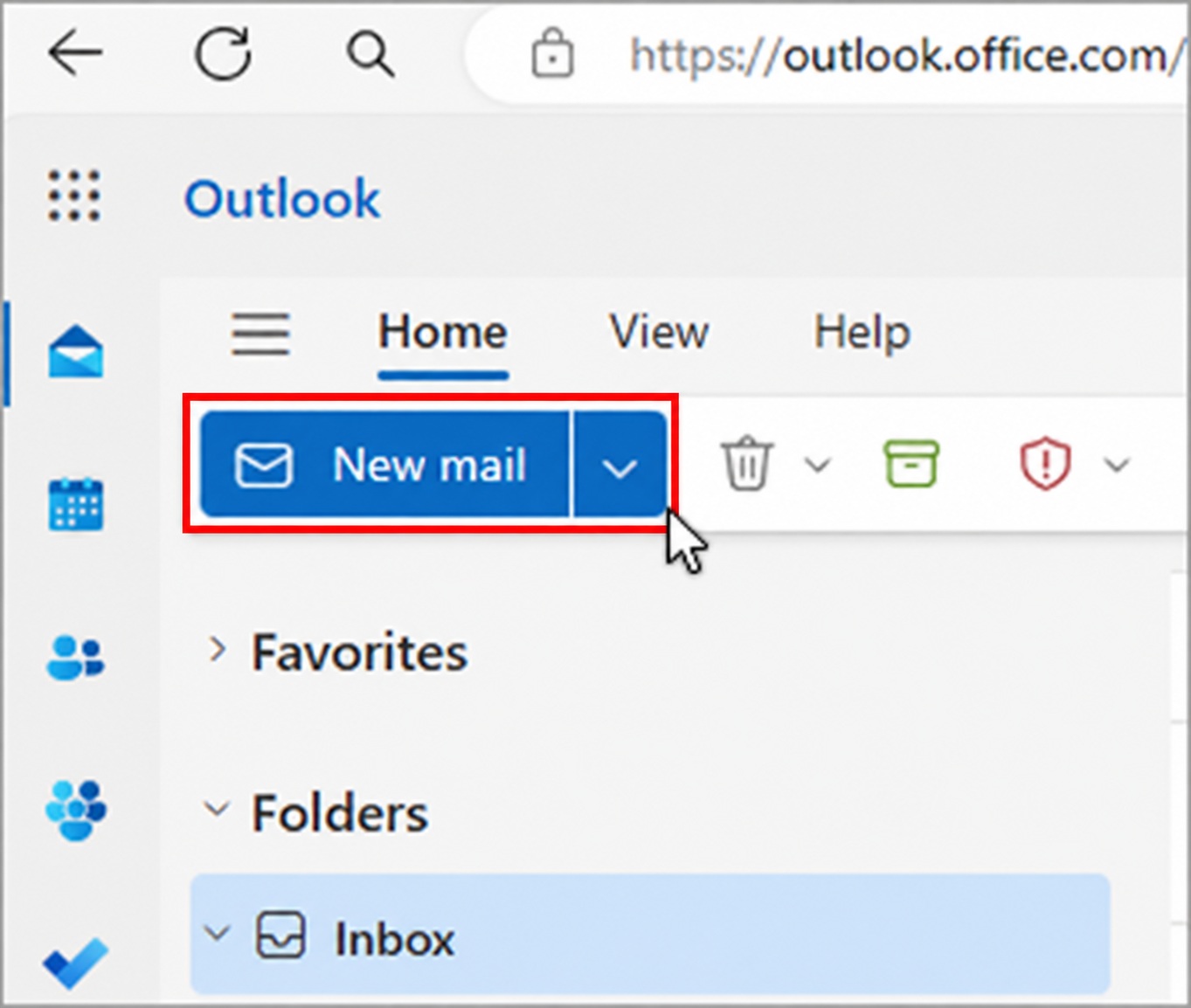
Ontbreken er berichten of mappen? Stop dan en neem contact op met Bring Online. Verwijder het oude account nog niet.
Stap 2: installeer Microsoft Authenticator #
Microsoft Authenticator beveiligt de aanmelding bij Microsoft 365. Installeer de app alleen vanuit de officiële appwinkel.
- Open op je telefoon de App Store op iPhone of de Google Play Store op Android.
- Zoek naar Microsoft Authenticator.
- Controleer dat de uitgever Microsoft Corporation is.
- Installeer en open de app.
- Sta meldingen toe. Zonder meldingen kun je goedkeuringsverzoeken missen.
Stap 3: koppel Microsoft Authenticator aan je account #
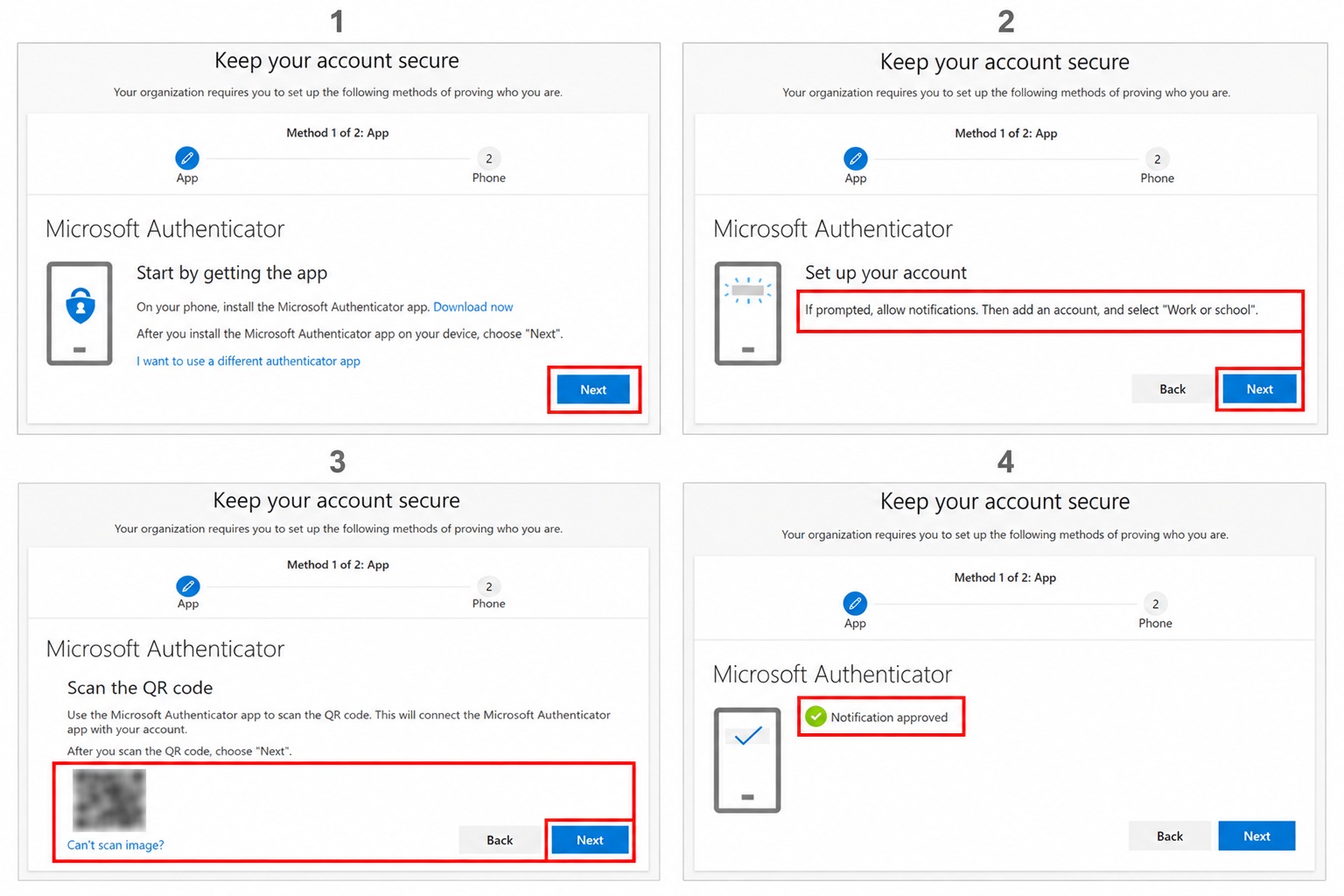
De koppeling verschijnt meestal bij de eerste aanmelding. Zie je geen verzoek, open dan Beveiligingsgegevens van Microsoft en meld je aan met je zakelijke account.
- Kies Volgende bij de melding dat meer informatie nodig is of dat je account veilig moet worden gehouden.
- Kies Microsoft Authenticator als aanmeldmethode.
- Open Authenticator op je telefoon en tik op het plusteken.
- Kies Werk- of schoolaccount en daarna QR-code scannen.
- Scan de QR-code die op je computer of andere apparaat staat. Scan nooit een QR-code die iemand onverwacht per e-mail of chat stuurt.
- Keur de testmelding goed en vul zo nodig het getoonde nummer in.
- Controleer of Microsoft Authenticator als methode is toegevoegd.
Deel nooit een wachtwoord, QR-code, tijdelijke code of goedkeuringsnummer met Bring Online of iemand anders. Keur alleen een melding goed als je zelf op dat moment probeert in te loggen.
Stap 4: stel Microsoft 365 in op Windows #
Nieuw Outlook voor Windows #
- Open Outlook.
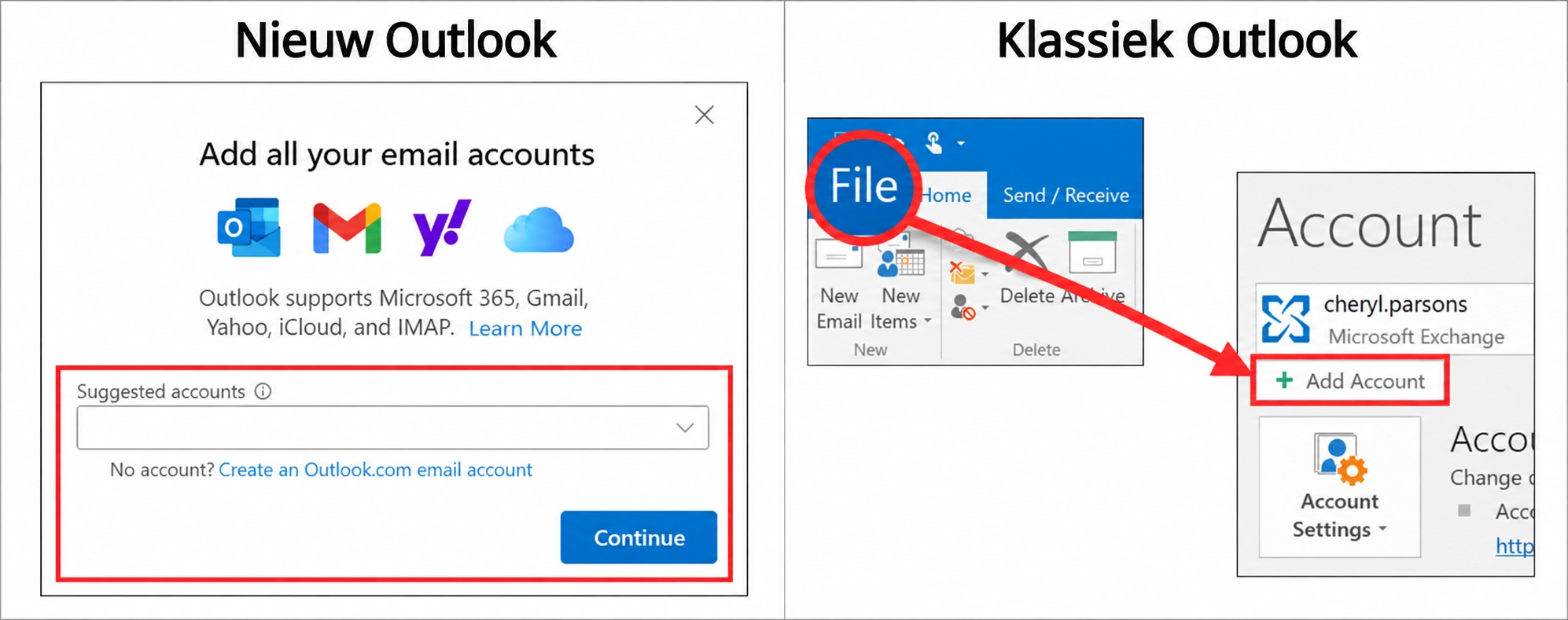
- Kies Weergave > Weergave-instellingen. Je kunt ook via Bestand > Accountgegevens gaan.
- Kies Accounts > Jouw accounts.
- Kies Account toevoegen.
- Vul je volledige zakelijke e-mailadres in en kies Doorgaan.
- Meld je aan op de Microsoft-pagina en keur de aanmelding goed in Authenticator.
- Kies Gereed.
Vraagt Outlook om een accounttype? Kies Microsoft 365, Werk- of schoolaccount of Exchange. Kies niet voor IMAP of POP.
Klassiek Outlook voor Windows #
- Open Outlook.
- Kies Bestand > Account toevoegen.
- Vul je volledige zakelijke e-mailadres in en kies Verbinding maken.
- Meld je aan met je Microsoft 365-account en rond de Authenticator-controle af.
- Kies Voltooien en start Outlook opnieuw als daarom wordt gevraagd.
Stap 5: stel Microsoft 365 in op een Mac #
Outlook voor Mac #
- Open Outlook.
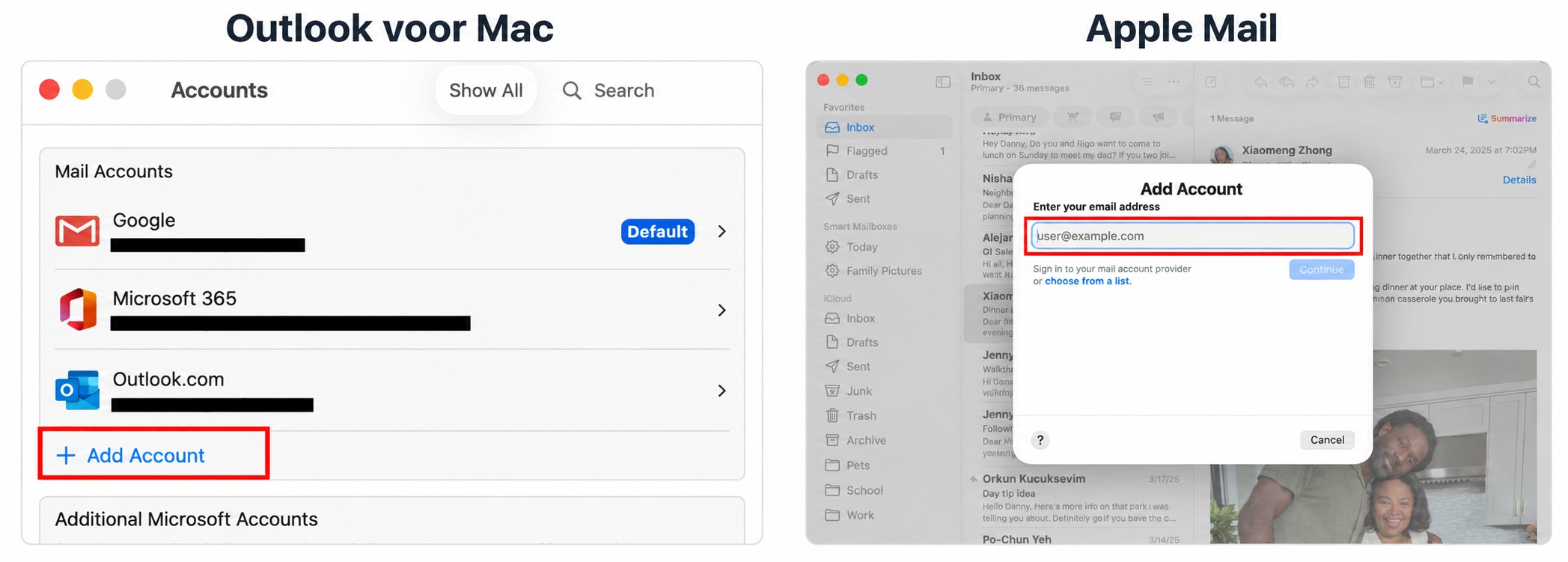
- Kies in de menubalk Outlook > Instellingen.
- Kies Accounts en daarna + Account toevoegen.
- Vul je volledige zakelijke e-mailadres in en kies Doorgaan.
- Meld je aan bij Microsoft en rond de Authenticator-controle af.
- Kies Gereed.
Apple Mail op een Mac #
- Open Mail.
- Kies Mail > Voeg account toe.
- Kies Microsoft Exchange en daarna Ga door.
- Vul je naam en volledige zakelijke e-mailadres in.
- Kies Log in. Kies niet voor handmatige configuratie wanneer Microsoft-aanmelding beschikbaar is.
- Meld je aan bij Microsoft en keur de aanmelding goed in Authenticator.
- Schakel ten minste Mail in. Schakel ook Contacten en Agenda’s in als je die in Apple-apps wilt gebruiken.
- Kies Gereed.
Stap 6: stel Microsoft 365 in op iPhone of iPad #
Outlook voor iPhone of iPad #
- Installeer Microsoft Outlook vanuit de App Store als de app nog niet aanwezig is.
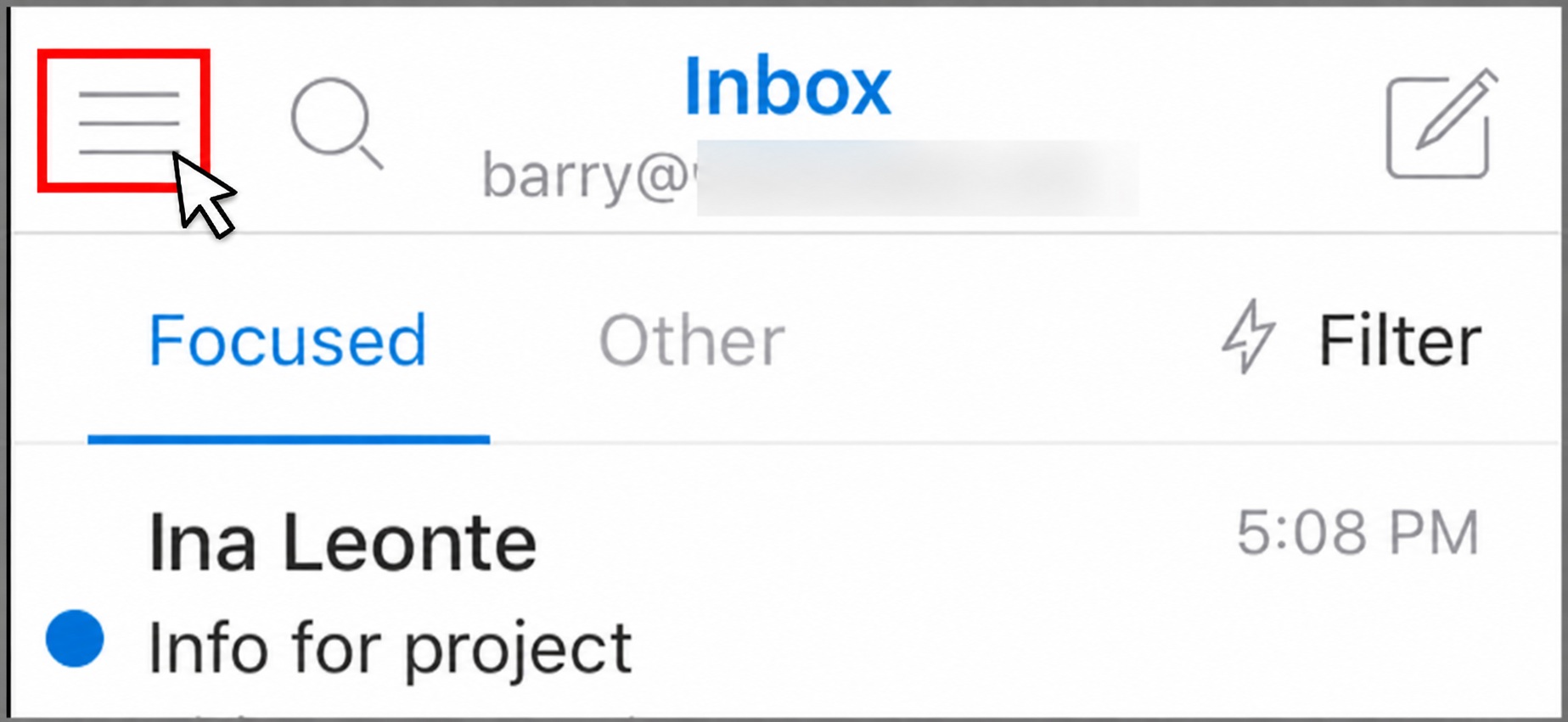
- Open Outlook. Tik bij de eerste start op Account toevoegen. Gebruik je Outlook al, tik dan op je profiel, het tandwiel en Account toevoegen > E-mailaccount toevoegen.
- Vul je volledige zakelijke e-mailadres in en tik op Account toevoegen of Doorgaan.
- Meld je aan bij Microsoft en keur de aanmelding goed in Authenticator.
- Kies Misschien later als je geen extra account wilt toevoegen.
- Sta meldingen toe als je waarschuwingen voor nieuwe e-mail wilt ontvangen.
Apple Mail op iPhone of iPad #
- Open Instellingen.
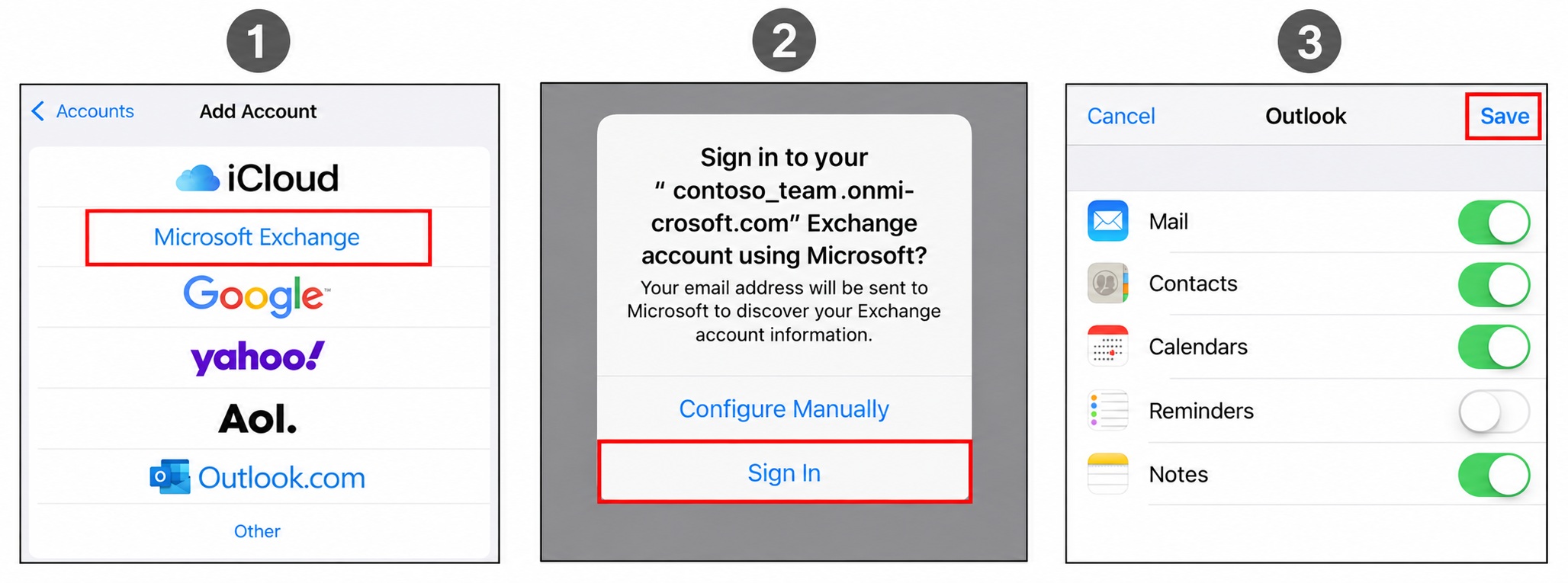
- Ga naar Apps > Mail > Mail-accounts > Voeg account toe.
- Kies Microsoft Exchange.
- Vul je volledige zakelijke e-mailadres en een herkenbare beschrijving in.
- Tik op Volgende en daarna op Log in.
- Meld je aan bij Microsoft en rond de Authenticator-controle af.
- Schakel Mail in. Schakel ook Contacten, Agenda’s, Herinneringen en Notities in als je deze gegevens met Microsoft 365 wilt synchroniseren.
- Tik op Bewaar.
Stap 7: stel Microsoft 365 in op Android #
Outlook voor Android #
- Installeer Microsoft Outlook vanuit de Google Play Store als de app nog niet aanwezig is.
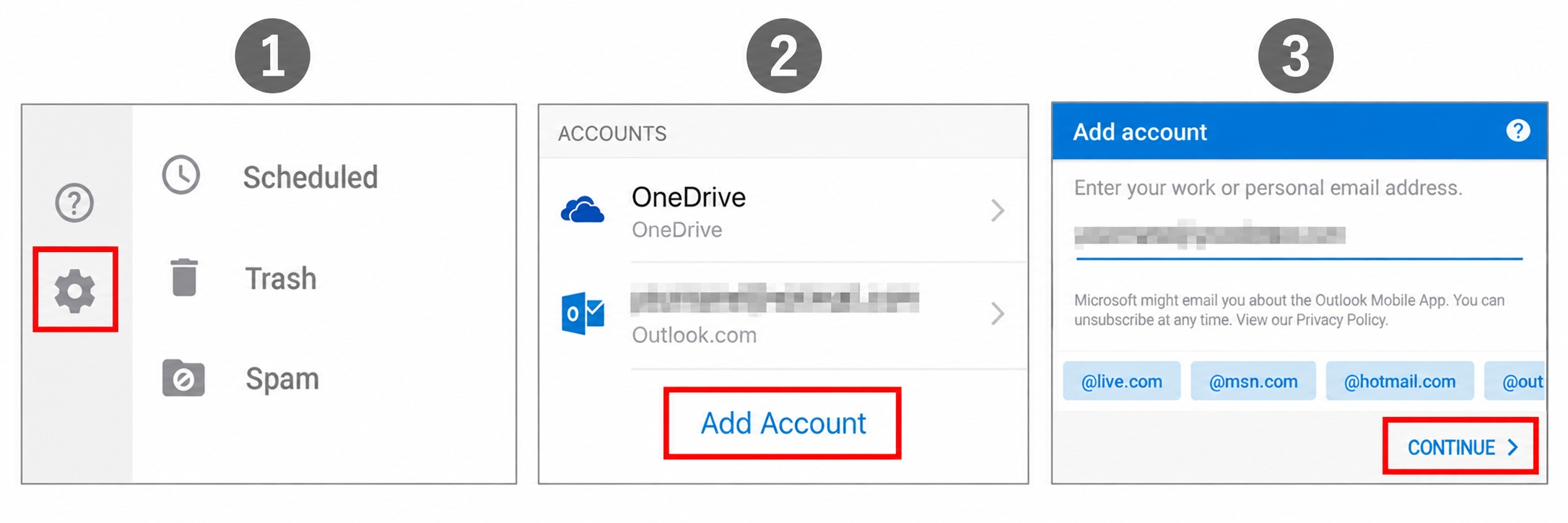
- Open Outlook. Kies Account toevoegen. Gebruik je Outlook al, open dan het menu en ga naar Instellingen > Accounts > Account toevoegen > E-mailaccount toevoegen.
- Slaat Outlook een ander gevonden account voor? Kies dan Dit account overslaan of voer een ander e-mailadres in.
- Vul je volledige zakelijke e-mailadres in en tik op Doorgaan.
- Meld je aan bij Microsoft en rond de Authenticator-controle af.
- Sta meldingen toe als je waarschuwingen voor nieuwe e-mail wilt ontvangen.
Een andere mailapp op Android #
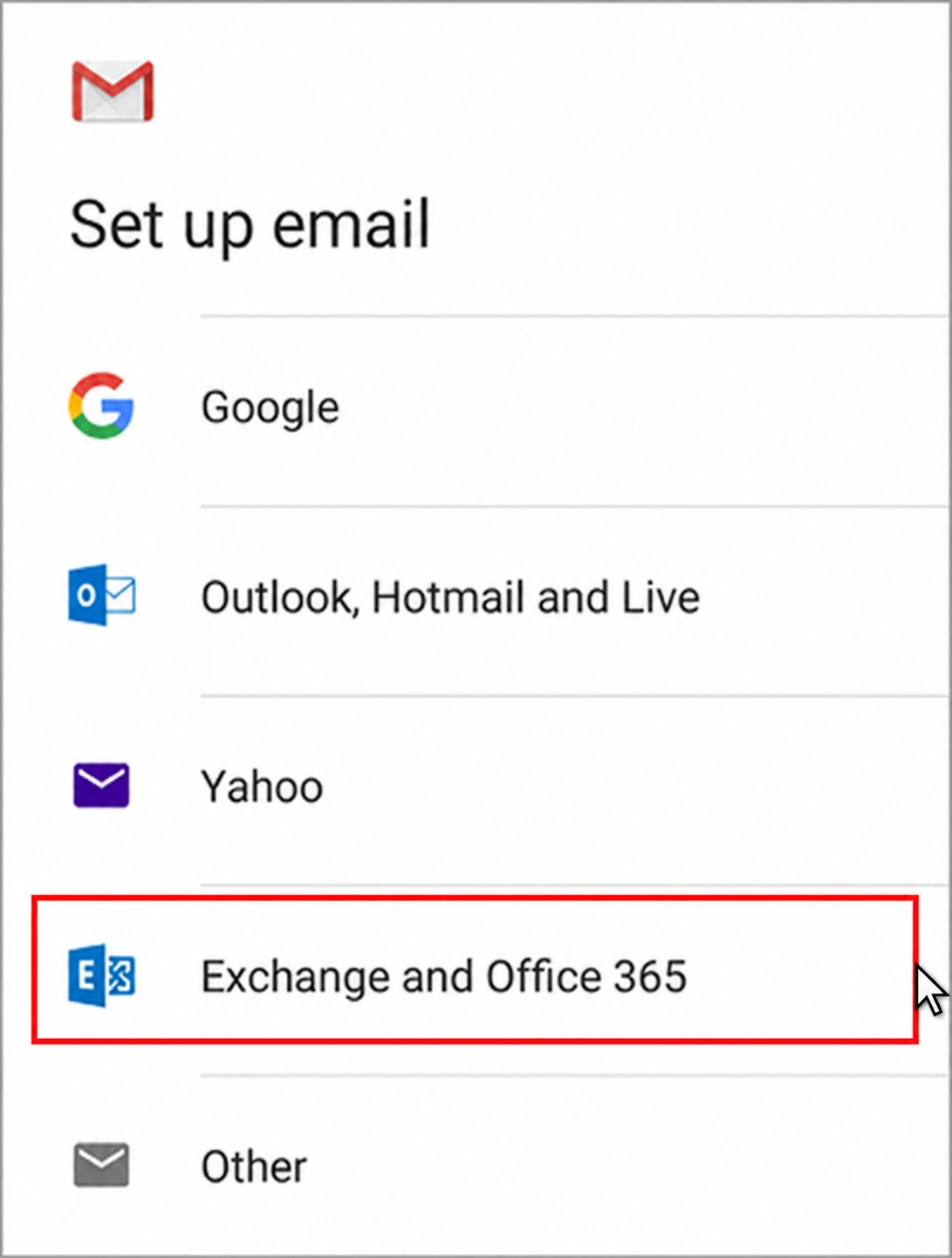
Menu’s verschillen per merk en app. Voeg het account toe via de accountinstellingen en kies altijd Microsoft 365, Office 365, Exchange of Zakelijk. Kies niet voor IMAP of POP.
- Open de accountinstellingen van de mailapp.
- Kies Account toevoegen.
- Kies Microsoft 365, Office 365, Exchange of Zakelijk.
- Vul je volledige zakelijke e-mailadres in.
- Gebruik de Microsoft-aanmeldpagina en Authenticator.
Vraagt de app direct om handmatige servernamen, poorten of beveiligingstypen? Stop dan. De app probeert het account mogelijk als IMAP toe te voegen. Gebruik bij voorkeur Outlook of neem contact op met Bring Online.
Stap 8: controleer of alles werkt #
Geef een nieuw account enige tijd om alle mappen en oudere berichten te synchroniseren. Controleer daarna:
- Ontvangen: stuur vanaf een ander adres een testbericht naar je zakelijke e-mailadres.
- Verzenden: stuur vanuit de nieuwe mailbox een testbericht terug.
- Mappen: vergelijk Postvak IN, Verzonden items, Verwijderde items en eigen mappen met Outlook op het web.
- Agenda: maak een testafspraak en controleer of deze ook in Outlook op het web verschijnt.
- Contactpersonen: controleer of de verwachte contacten aanwezig zijn.
- Handtekening: open een nieuw bericht en controleer tekst, logo, links en het juiste afzenderaccount.
Onderwerp: Test na overstap naar Microsoft 365
Dit is een testbericht om ontvangen, verzenden en de handtekening te controleren.
Een handtekening wordt niet altijd tussen alle apps gesynchroniseerd. Stel de handtekening daarom zo nodig opnieuw in per app of apparaat.
Stap 9: controleer lokale mappen en archieven #
Controleer vóór het verwijderen van het oude account of er berichten bestaan die alleen op het apparaat staan. Let vooral op:
- mappen met Alleen op deze computer, Op deze computer of On My Computer in de naam;
- Lokale mappen in Apple Mail of andere mailapps;
- Outlook-gegevensbestanden en archieven met de extensie .pst;
- concepten, verzonden berichten of contactpersonen die niet in Outlook op het web zichtbaar zijn.
Verplaats of exporteer deze gegevens eerst. Neem bij twijfel contact op met Bring Online. Het verwijderen van een account kan lokaal opgeslagen en nog niet gesynchroniseerde gegevens definitief van het apparaat verwijderen.
Stap 10: verwijder het oude IMAP- of POP-account #
Voer deze stap pas uit als alle controles hierboven geslaagd zijn. Controleer het accounttype en verwijder uitsluitend het oude IMAP- of POP-account. Laat het nieuwe Microsoft 365-, Office 365- of Exchange-account staan.
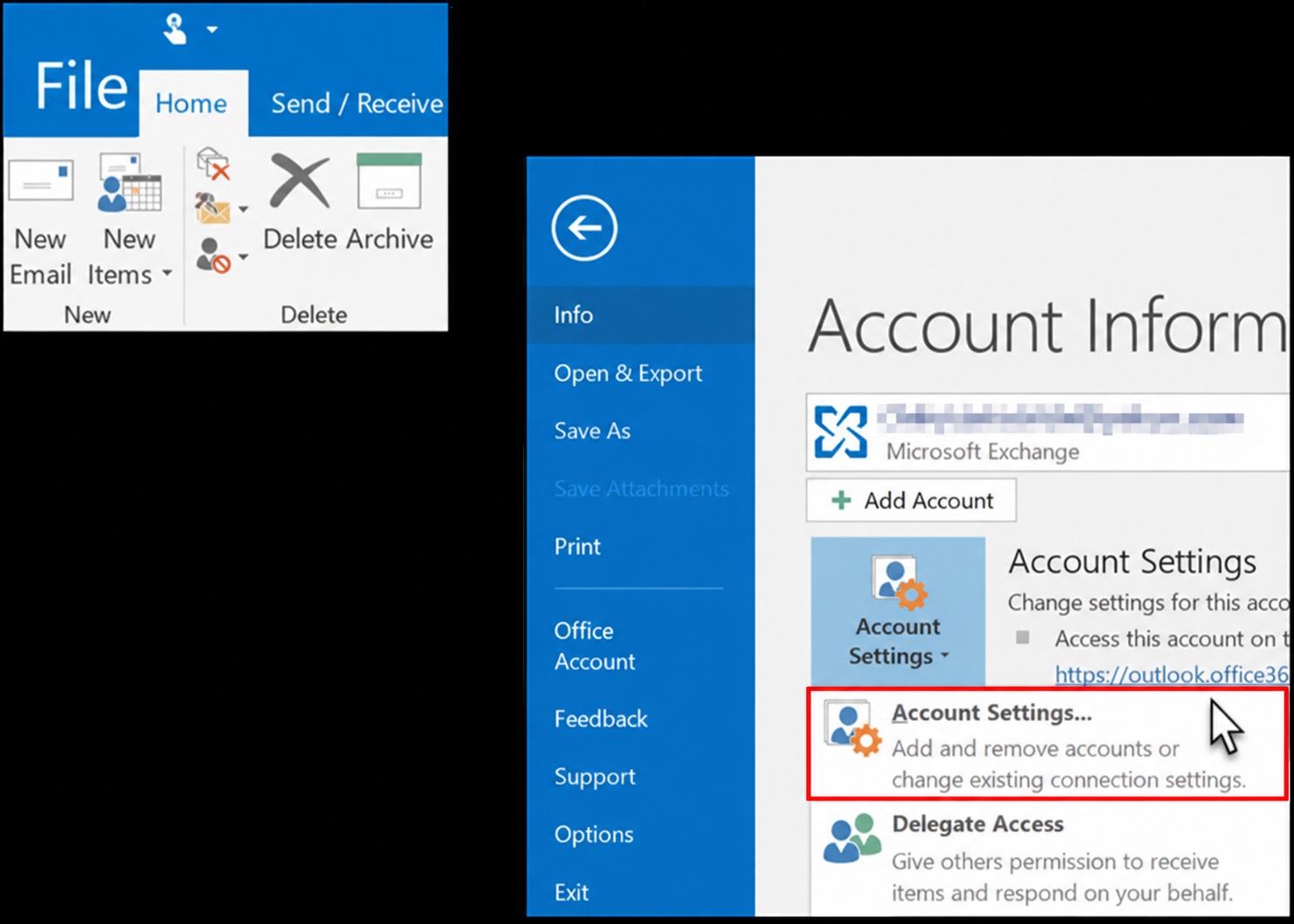
Nieuw Outlook voor Windows #
- Ga naar Weergave-instellingen > Accounts > Jouw accounts.
- Kies Beheren naast het oude IMAP-account.
- Kies Verwijderen.
- Kies Alleen van dit apparaat verwijderen als Outlook meerdere opties toont.
Klassiek Outlook voor Windows #
- Ga naar Bestand > Accountinstellingen > Accountinstellingen.
- Selecteer het oude IMAP- of POP-account.
- Kies Verwijderen en bevestig.
Outlook voor Mac #
- Ga naar Outlook > Instellingen > Accounts.
- Selecteer het oude IMAP-account.
- Kies het minteken of Account verwijderen en bevestig.
Apple Mail op een Mac #
- Open Systeeminstellingen > Internetaccounts.
- Selecteer het oude IMAP-account.
- Verwijder het account of schakel Mail uit.
Outlook op iPhone, iPad of Android #
- Open in Outlook je profiel en ga naar Instellingen.
- Tik op het oude IMAP-account.
- Kies Account verwijderen en daarna alleen dit apparaat als die keuze verschijnt.
Apple Mail op iPhone of iPad #
- Ga naar Instellingen > Apps > Mail > Mail-accounts.
- Tik op het oude IMAP-account.
- Tik op Verwijder account en bevestig.
Andere mailapp op Android #
- Open de accountinstellingen van de mailapp of ga naar Instellingen > Accounts op het apparaat.
- Selecteer het oude IMAP-account.
- Kies Account verwijderen en bevestig.
Het verwijderen van het account uit een app verwijdert normaal gesproken niet de mailbox bij de oude provider, maar wel de lokale kopie en niet-gesynchroniseerde gegevens op het apparaat. Laat het oude account daarom bij twijfel staan en vraag eerst hulp.
Veelvoorkomende problemen #
De mailbox staat twee keer in de app #
Dit is tijdens de controle normaal: je ziet het oude IMAP-account en het nieuwe Exchange-account. Controleer welk account als Microsoft 365 of Exchange is ingesteld en verwijder daarna alleen het oude account.
Het account wordt opnieuw als IMAP toegevoegd #
Annuleer de installatie en begin opnieuw. Kies Microsoft 365, Office 365, Werk- of schoolaccount of Exchange. Vul geen oude servernamen of poorten in.
Microsoft Authenticator blijft om goedkeuring vragen #
Keur alleen je eigen actuele aanmeldpoging goed. Stop bij onverwachte meldingen en wijzig niets op verzoek van iemand die belt of mailt. Controleer of datum en tijd op beide apparaten automatisch worden ingesteld.
Oudere berichten of mappen ontbreken #
Vergelijk de app met Outlook op het web. Staan de gegevens ook daar niet, verwijder het oude account dan niet en neem contact op met Bring Online.
Verzonden berichten komen in de verkeerde map #
Controleer of je het bericht vanuit het nieuwe Exchange-account verstuurt. Oude IMAP-mappen kunnen nog zichtbaar zijn zolang beide accounts in de app staan.
Let op #
- Verwijder het oude account pas na controle van webmail, mappen, agenda, contactpersonen, handtekening en lokale gegevens.
- Deel nooit wachtwoorden, QR-codes, MFA-codes of Authenticator-goedkeuringen.
- Keur geen onverwacht aanmeldverzoek goed.
- Gebruik geen oude IMAP-, POP- of SMTP-serverinstellingen voor het nieuwe Microsoft 365-account.
- Maak schermafbeeldingen voor support zonder wachtwoorden, QR-codes, codes of andere gevoelige gegevens.
Hulp nodig? #
Maak een supportverzoek aan via mijn.bringonline.nl. Vermeld:
- je naam en organisatie;
- het zakelijke e-mailadres waarbij het probleem optreedt;
- apparaat, besturingssysteem en mailapp;
- de exacte foutmelding en het tijdstip;
- welke stap je uitvoerde en wat je al hebt gecontroleerd;
- een schermafbeelding waarop geen wachtwoord, QR-code, MFA-code of andere gevoelige informatie staat.
Stuur nooit een wachtwoord, QR-code, tijdelijke code of goedkeuringsnummer mee.

