


Ben je een periode niet bereikbaar? Met een vakantiebericht – ook wel out of office of automatisch antwoord genoemd – krijgt iedereen die je in die periode mailt automatisch een antwoord terug.
Er zijn drie manieren om dit te regelen. Kies wat het beste bij je past.
- Laat het door ons instellen. Je stuurt een mail naar support en wij zetten het voor je klaar.
- Zelf via webmail. Het snelst als je maar één mailbox hebt.
- Zelf via DirectAdmin. Handig als je het voor meerdere mailboxen wilt regelen of het overzicht wilt houden.
Gebruik je Microsoft 365? Dan loopt je e-mail niet via onze webserver. Stel je afwezigheidsbericht in dat geval in via Outlook of Outlook op het web. De opties hieronder gelden alleen voor e-mail die via een webhostingpakket van Bring Online loopt.
Optie 1: laat het door Bring Online instellen #
Geen zin om het zelf uit te zoeken? Stuur een mail naar support@bringonline.nl en wij zetten het voor je klaar. Vermeld in elk geval deze drie dingen:
- Om welke mailbox of mailboxen het gaat. Eén adres of meerdere; noem ze allemaal.
- De periode. Begindatum en einddatum, eventueel met een tijdstip.
- De tekst die afzenders terugkrijgen.
Een voorbeeld dat je kunt overnemen:
Onderwerp: Vakantiebericht instellen
Beste Bring Online,
Willen jullie een vakantiebericht instellen voor de volgende mailboxen?
Mailboxen: info@voorbeeld.nl en jan@voorbeeld.nl
Periode: 1 juli tot en met 15 juli
Tekst:
Goedendag, bedankt voor uw bericht. Wij zijn gesloten van 1 tot en met 15 juli. Voor dringende zaken kunt u bellen naar 045 – 123 45 67. Na deze periode nemen wij zo snel mogelijk contact met u op.
Met vriendelijke groet,
Plan je het ruim van tevoren in? Geef dat er dan bij aan, dan zetten we het klaar zonder dat het meteen actief wordt.
Optie 2: zelf instellen via webmail #
Webmail is de snelste route als het om je eigen mailbox gaat. Je hebt alleen je e-mailadres en wachtwoord nodig.
Stap 1: log in op webmail #
Ga in je browser naar https://[jouwdomein.nl]/webmail – dus je eigen domeinnaam met /webmail erachter. Log in met je volledige e-mailadres en het bijbehorende wachtwoord.
Let op: gebruik de link zónder www. ervoor. Met www. werkt het inloggen vaak niet.
Stap 2: open de instellingen #
Klik linksonder in de donkere balk op Settings. Je ziet dan een lijst met onderdelen.
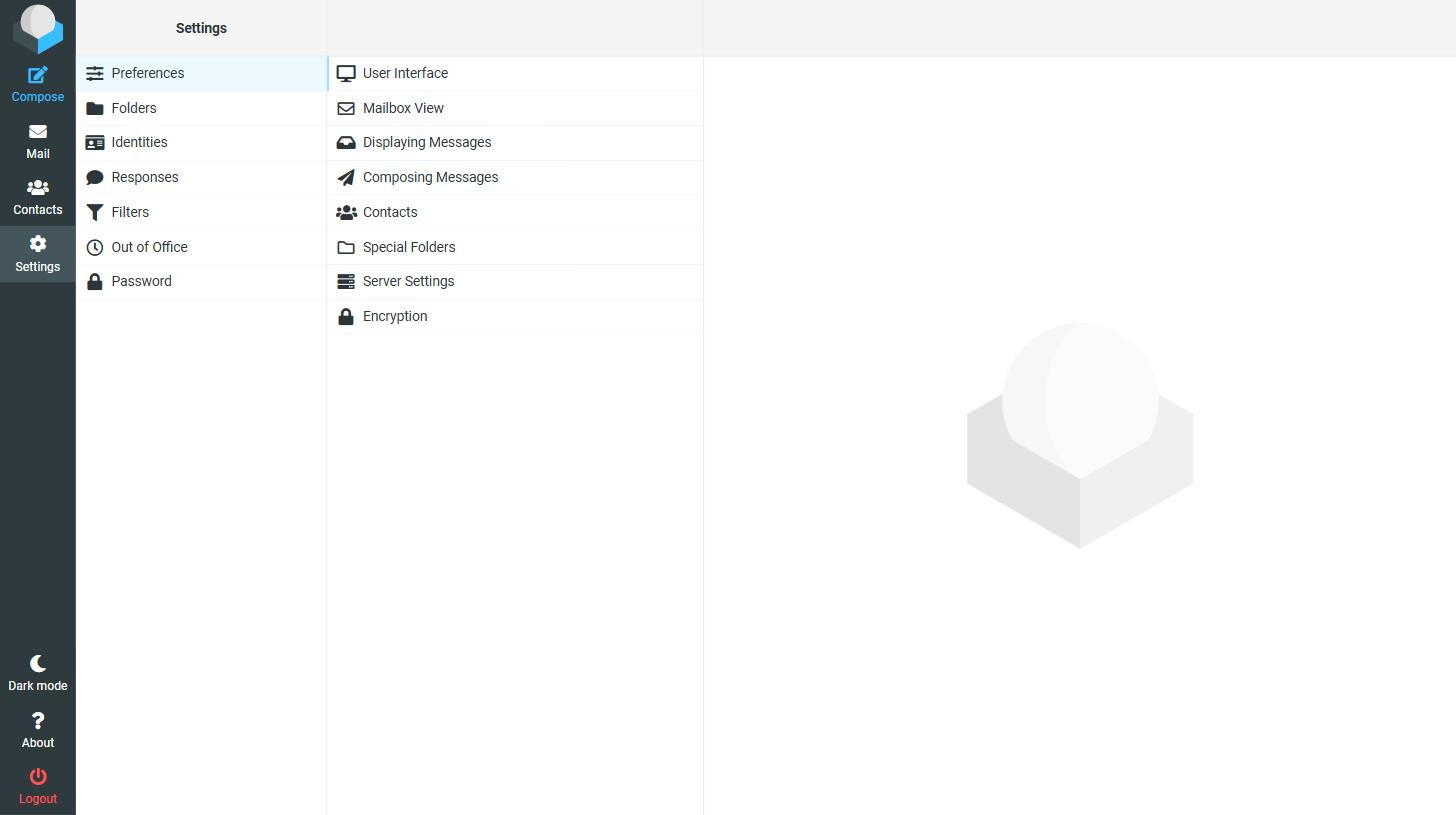
Stap 3: kies Out of Office #
Klik in de tweede kolom op Out of Office. Het formulier verschijnt aan de rechterkant.
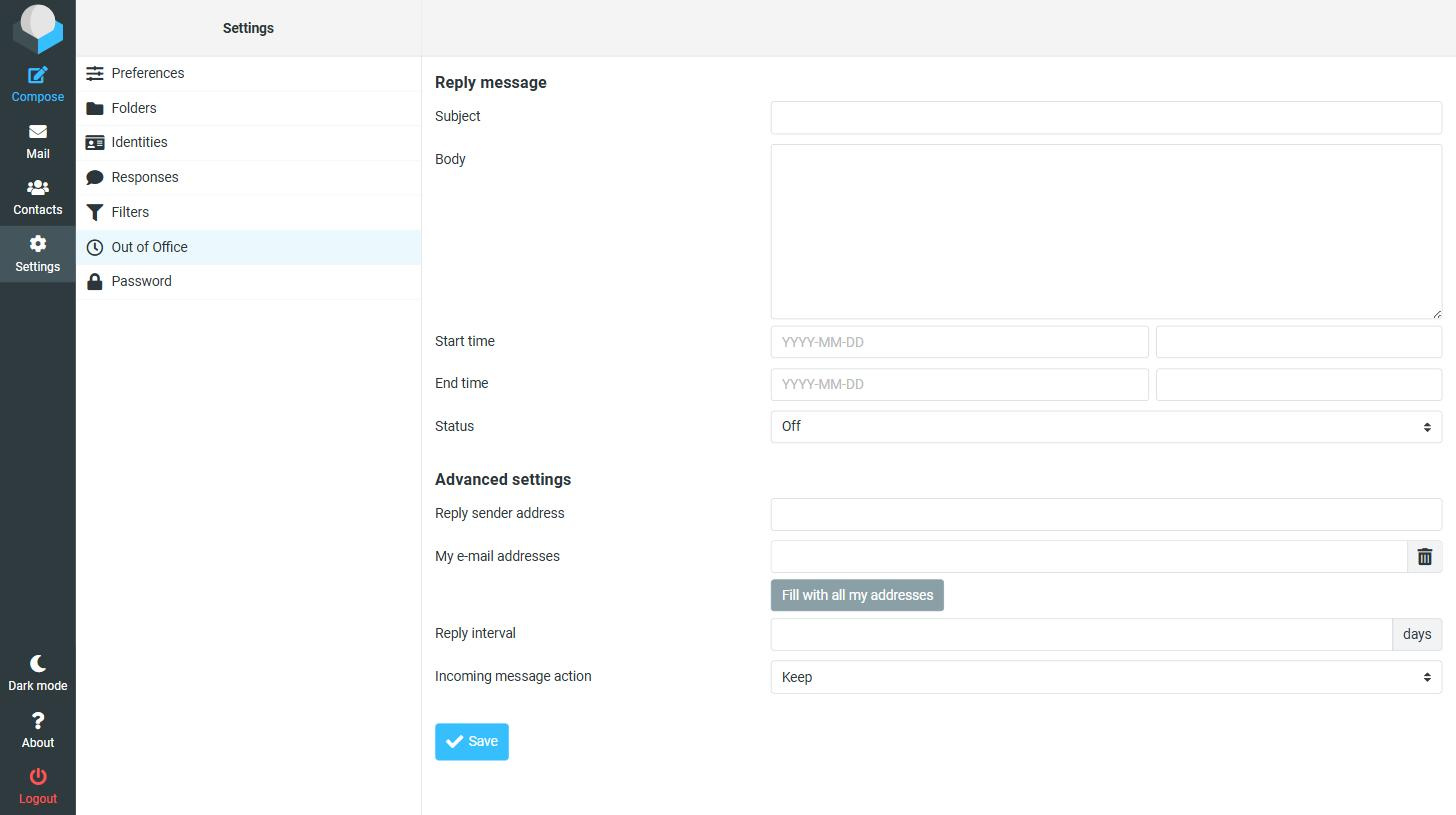
Stap 4: vul het formulier in #
| Subject | Het onderwerp van het automatische antwoord, bijvoorbeeld Afwezig. |
| Body | De tekst die wordt teruggestuurd. |
| Start time | Begindatum in de vorm JJJJ-MM-DD, met daarnaast een tijdstip. |
| End time | Einddatum en tijdstip. |
| Status | Zet deze op On. Staat hij op Off, dan gebeurt er niets. |
| Reply interval | Hoeveel dagen er tussen twee antwoorden aan dezelfde afzender zitten. 1 volstaat meestal. |
| Incoming message action | Laat dit op Keep staan, dan blijft de binnengekomen mail gewoon in je inbox. |
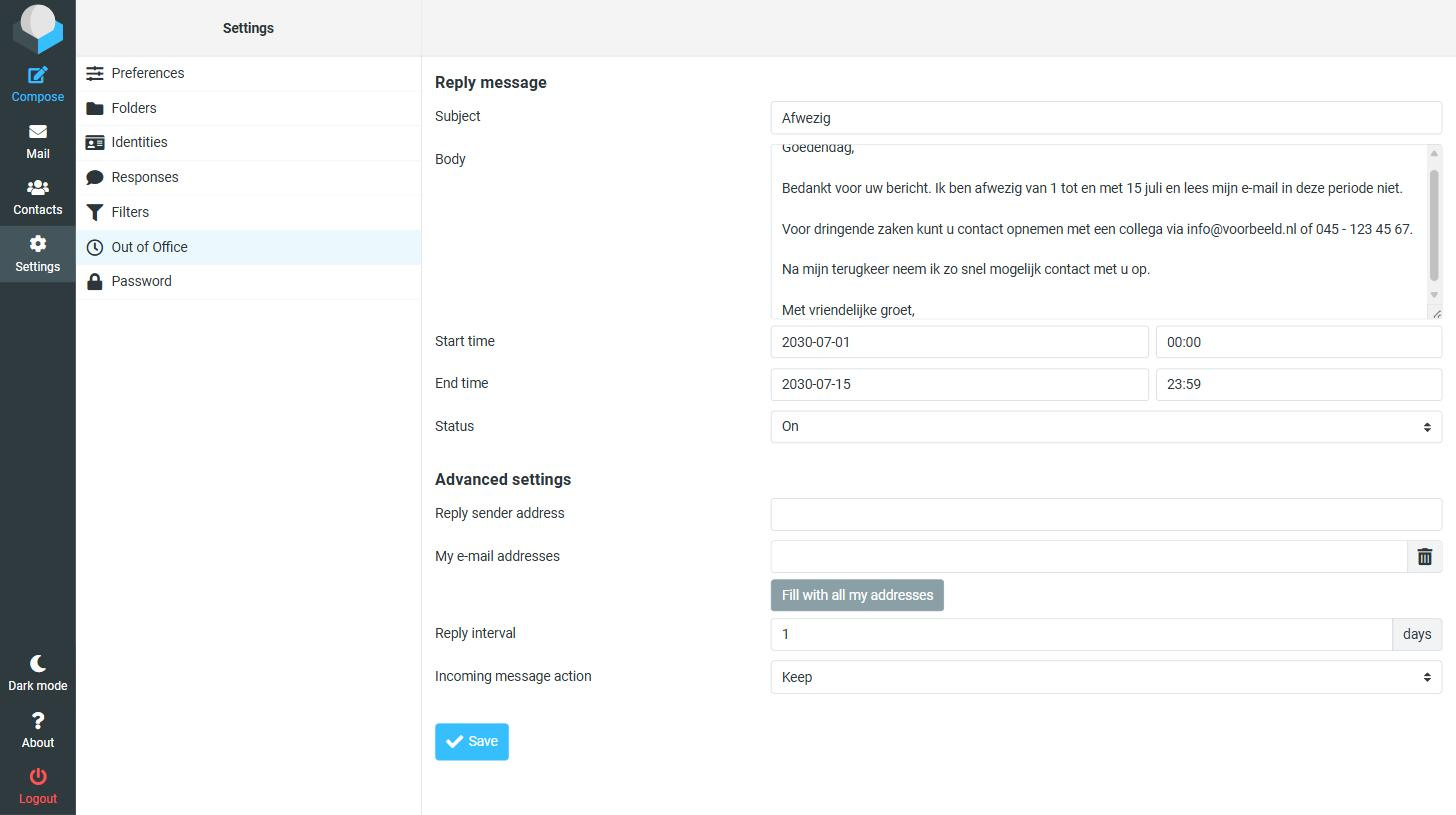
Stap 5: opslaan #
Klik linksonder op Save. Je vakantiebericht is nu actief binnen de opgegeven periode.
Vakantiebericht uitzetten #
Ga terug naar Settings › Out of Office, zet Status op Off en klik op Save. De tekst blijft bewaard, zodat je hem de volgende keer opnieuw kunt gebruiken.
Optie 3: zelf instellen via DirectAdmin #
Via DirectAdmin, het controlepaneel van je webhosting, kun je het vakantiebericht voor elke mailbox van je domein instellen. Handig als je meerdere adressen beheert.
Stap 1: log in op de portal #
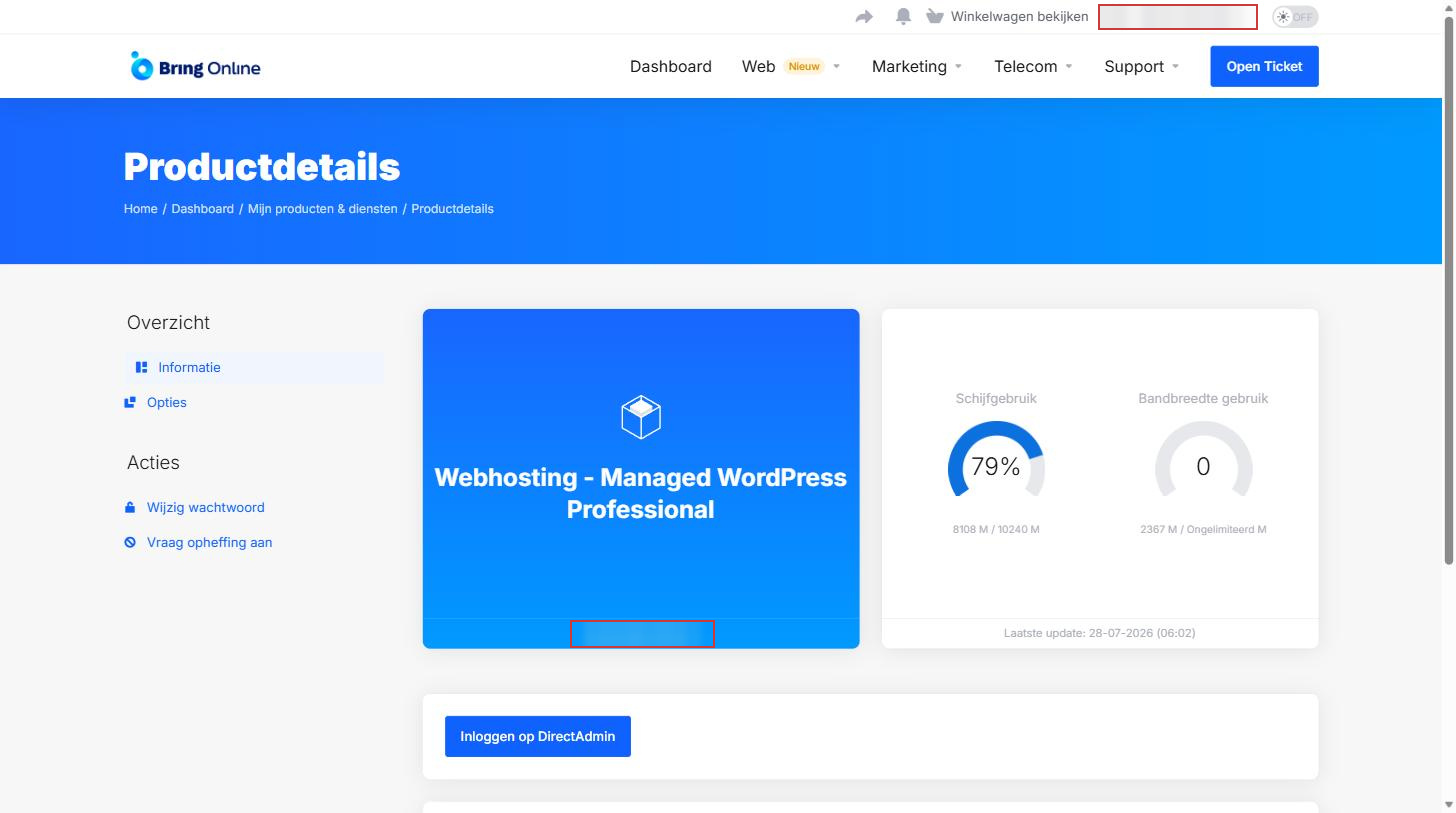
Ga naar portal.bringonline.nl en log in met je eigen gegevens. Klik onder Actieve producten bij je webhostingpakket op Beheren.
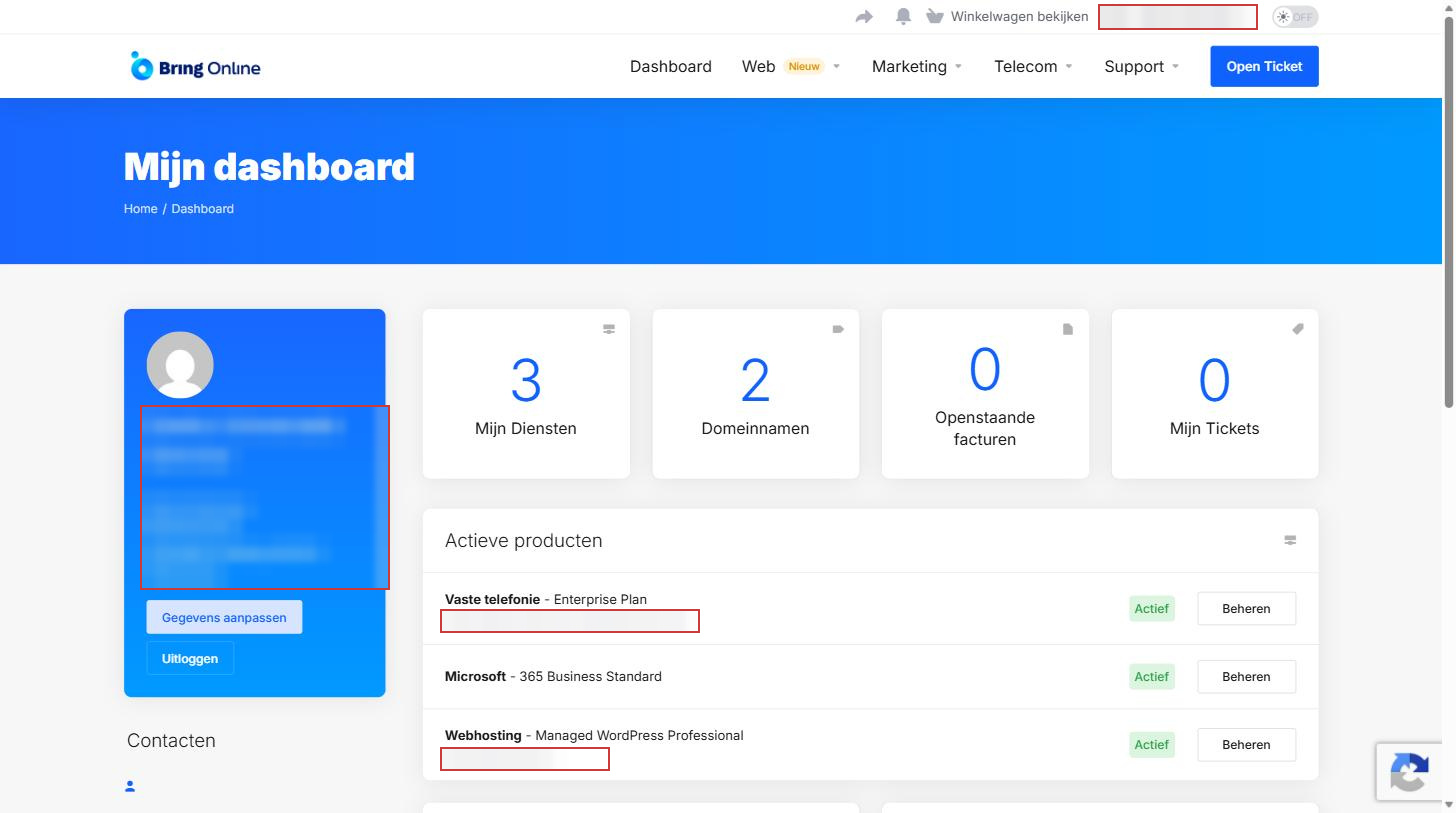
Stap 2: open DirectAdmin #
Klik op de knop Inloggen op DirectAdmin. Je wordt automatisch ingelogd, je hoeft geen extra gebruikersnaam of wachtwoord in te vullen.
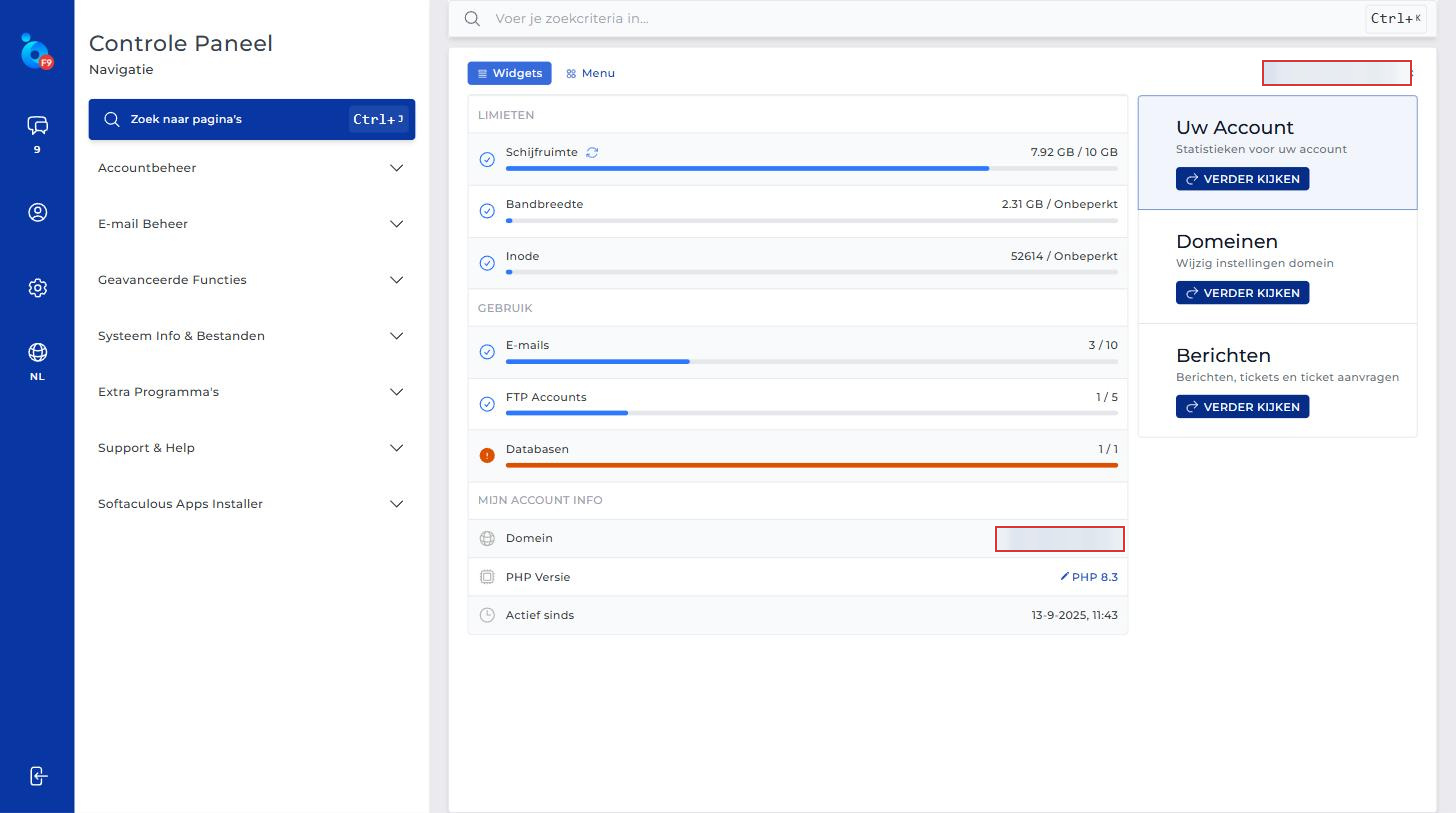
Stap 3: ga naar E-mail Beheer #
DirectAdmin opent op het dashboard. Klik links in het menu op E-mail Beheer.
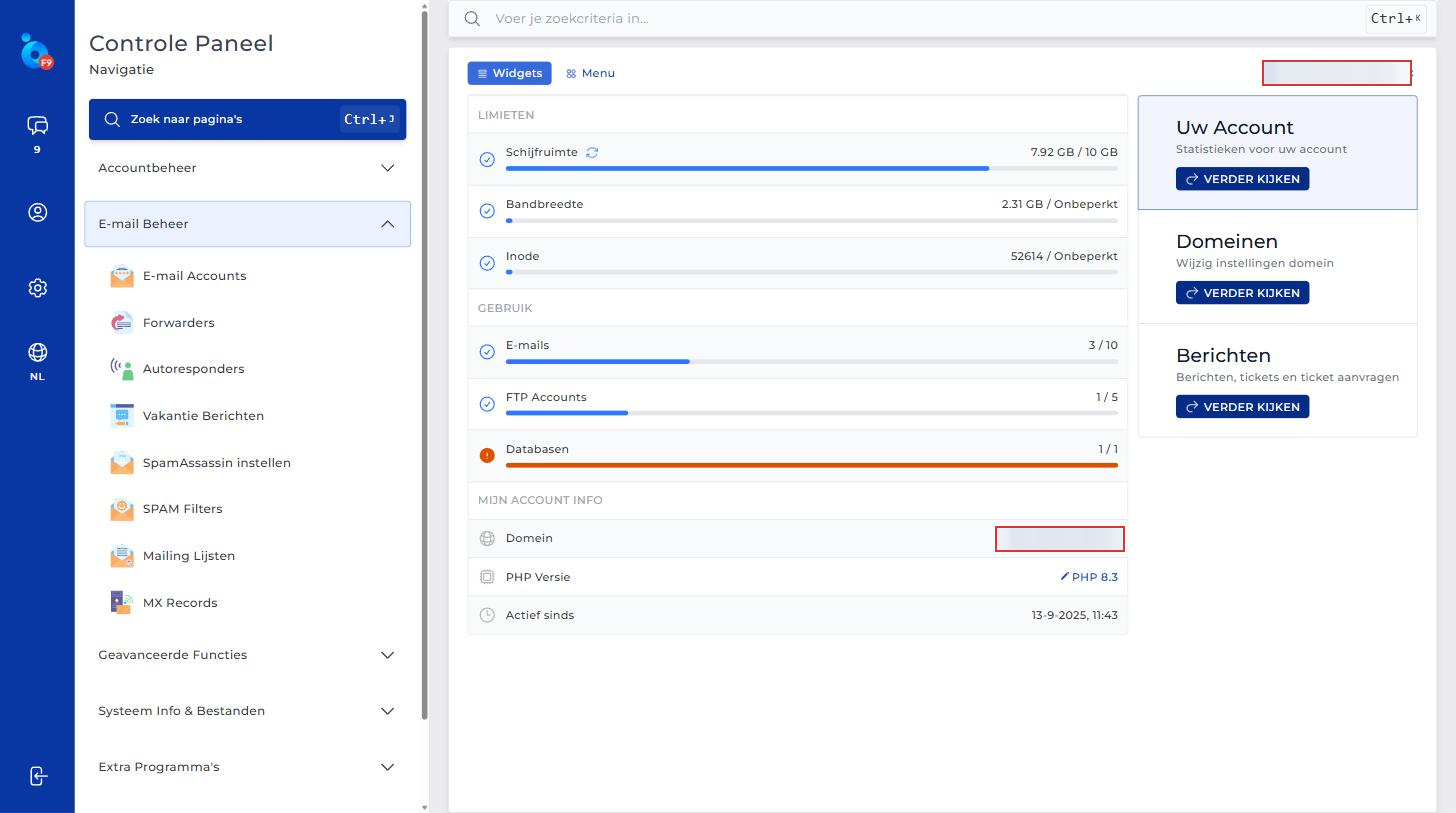
Stap 4: kies Vakantie Berichten #
Het menu klapt open. Klik op Vakantie Berichten.
Verschil met Autoresponders: een autoresponder is altijd actief en stuurt op elk moment een automatisch antwoord. Een vakantiebericht loopt alleen tussen een begin- en einddatum. Voor een out of office kies je dus Vakantie Berichten.
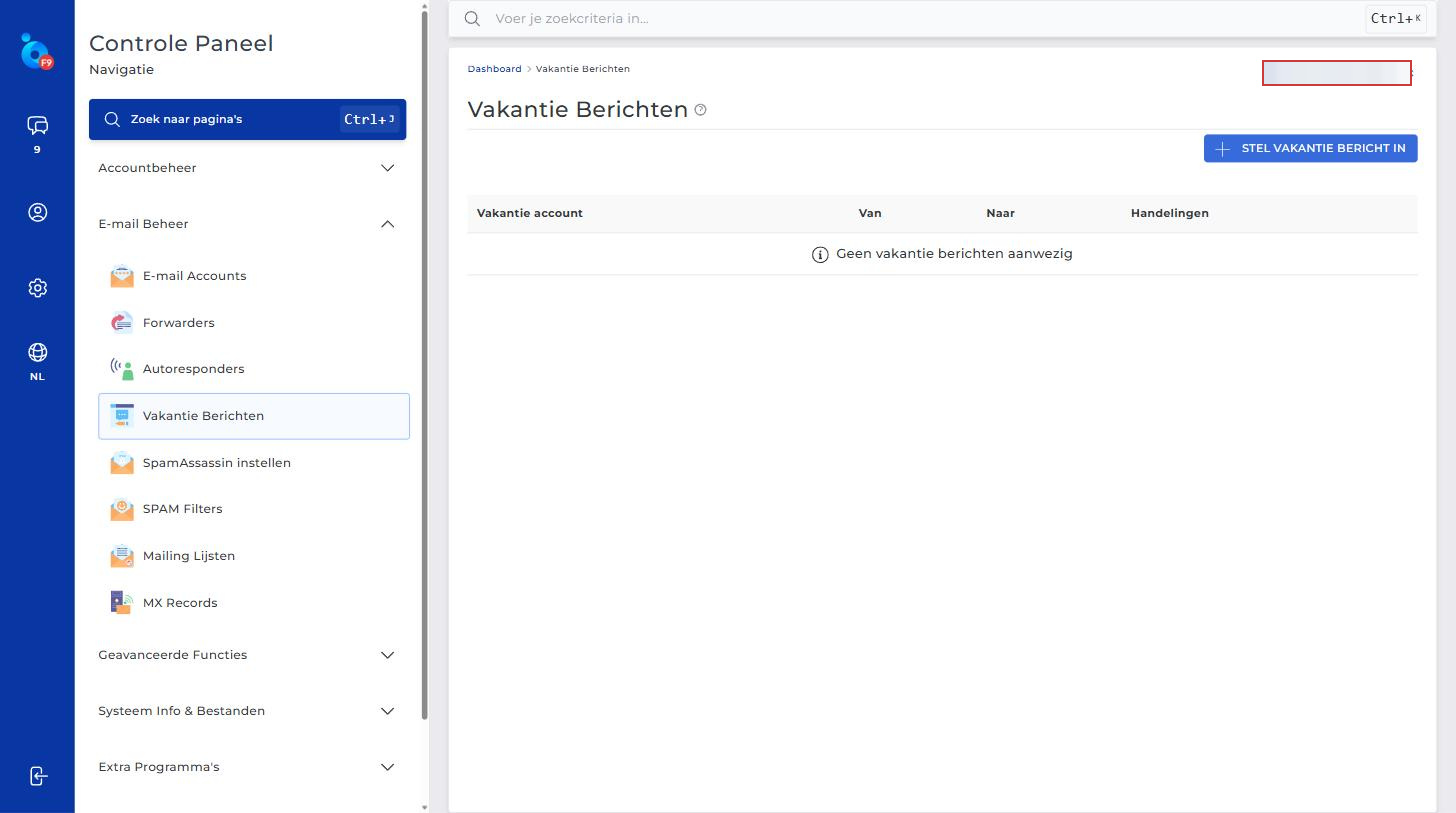
Stap 5: stel een nieuw vakantiebericht in #
Klik rechtsboven op Stel vakantie bericht in.
Stap 6: vul het formulier in #
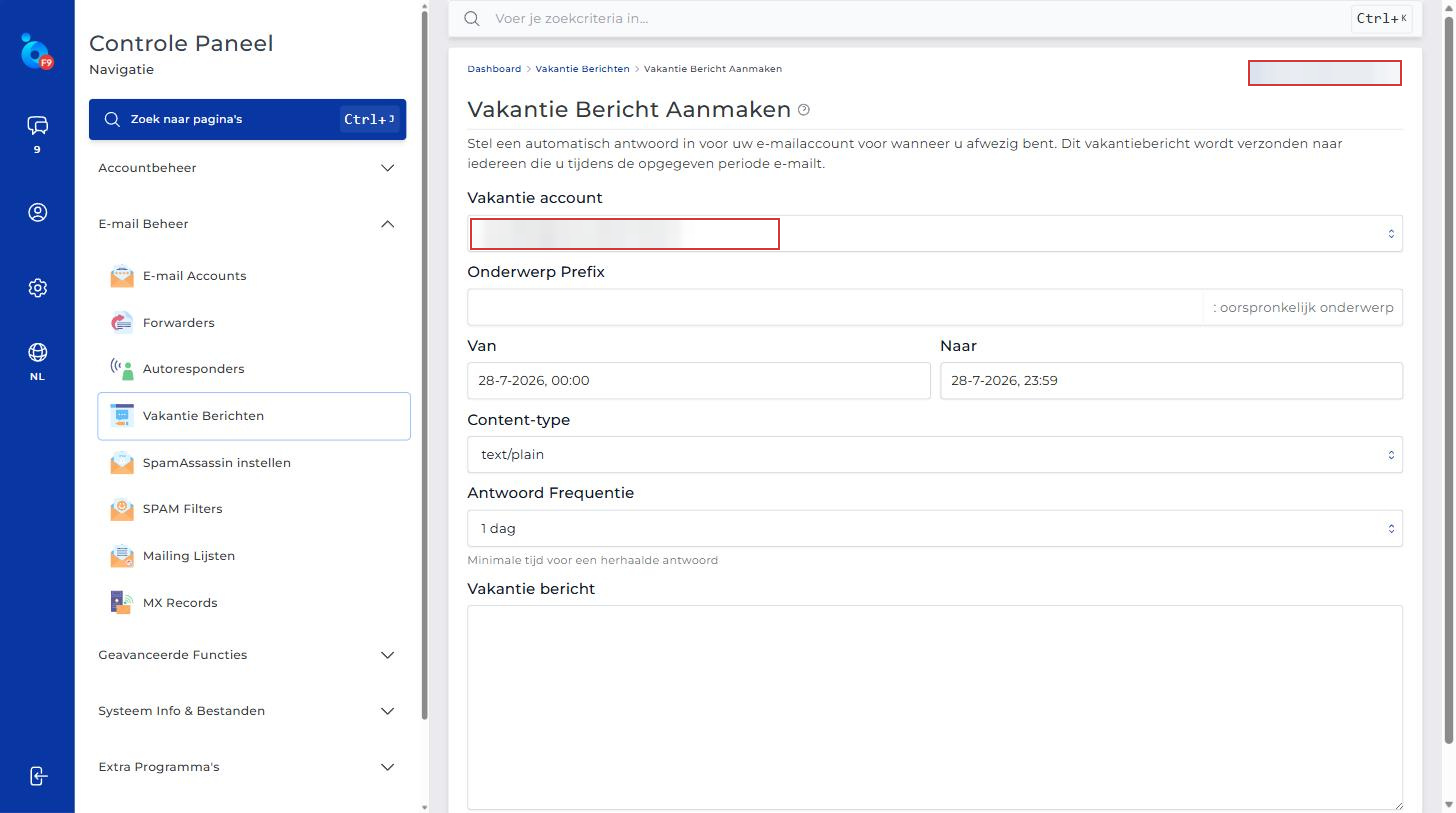
Je vult de volgende velden in:
| Vakantie account | Het e-mailadres waarvoor het bericht geldt. Heb je meerdere adressen? Kies het juiste adres uit de lijst. |
| Onderwerp Prefix | Tekst die vóór het oorspronkelijke onderwerp komt, bijvoorbeeld Afwezig. Optioneel. |
| Van | Datum en tijd waarop het vakantiebericht ingaat. |
| Naar | Datum en tijd waarop het vakantiebericht stopt. |
| Content-type | text/plain voor een gewone tekst. Kies text/html als je opmaak of links wilt gebruiken. |
| Antwoord Frequentie | Hoe lang het duurt voordat dezelfde afzender opnieuw een automatisch antwoord krijgt. 1 dag volstaat in de meeste gevallen. |
| Vakantie bericht | De tekst die wordt teruggestuurd. |
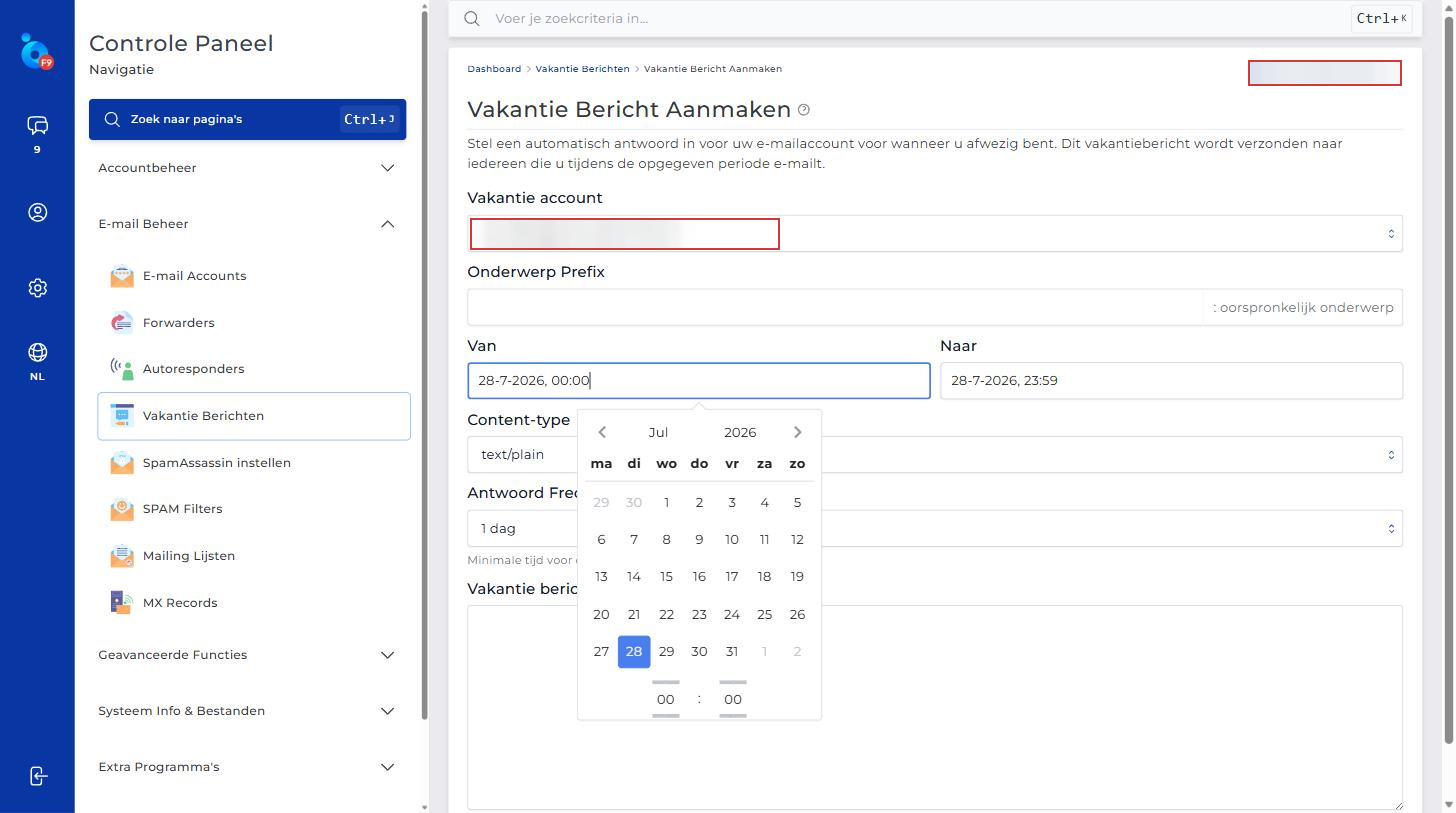
Stap 7: kies de periode #
Klik in het veld Van of Naar. Er verschijnt een kalender. Klik op het jaartal bovenaan om snel naar een ander jaar te springen en gebruik de pijltjes voor de maand. Onderaan de kalender stel je het tijdstip in.
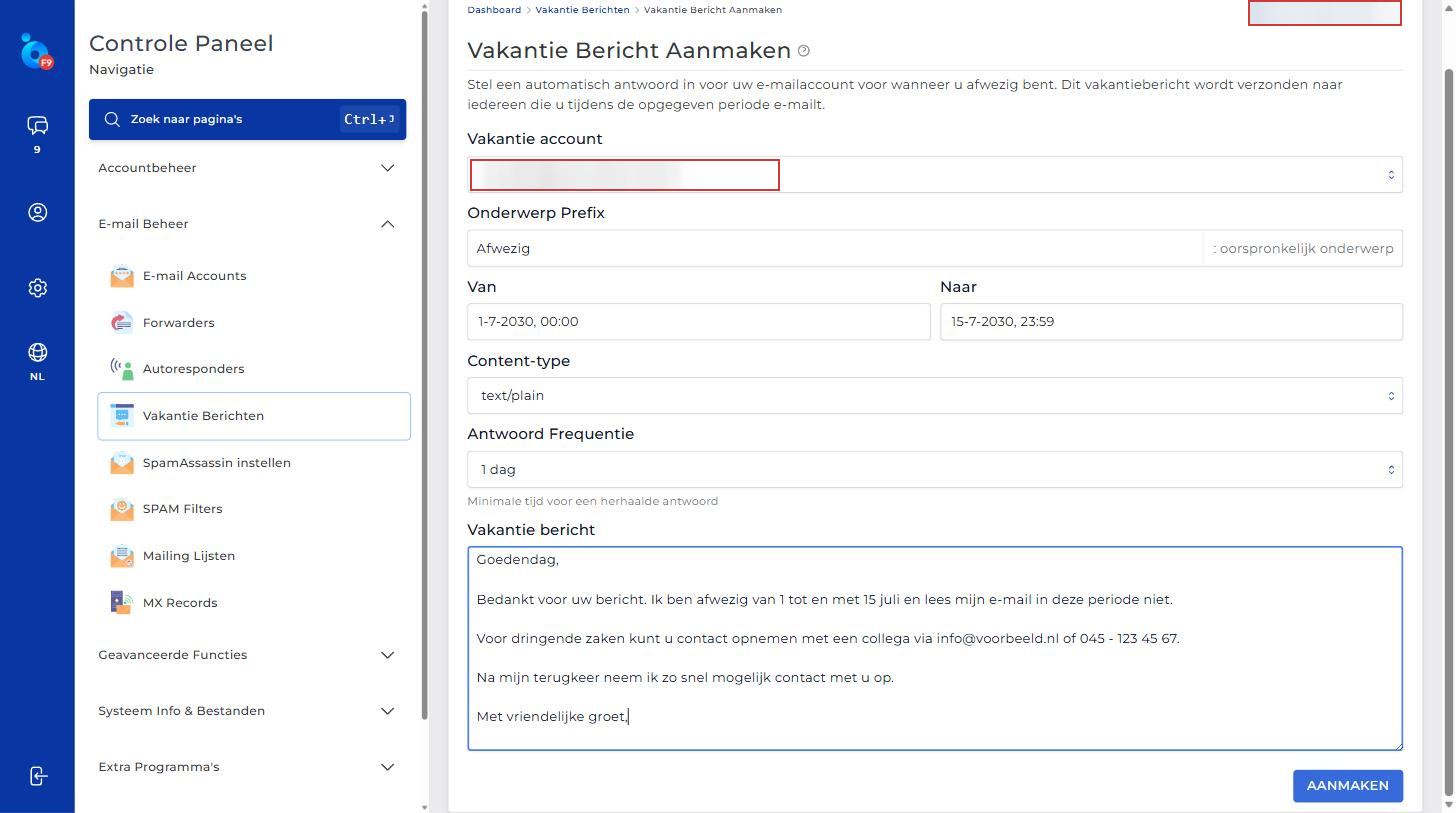
Stap 8: controleer en sla op #
Controleer het ingevulde formulier en klik rechtsonder op AANMAKEN.
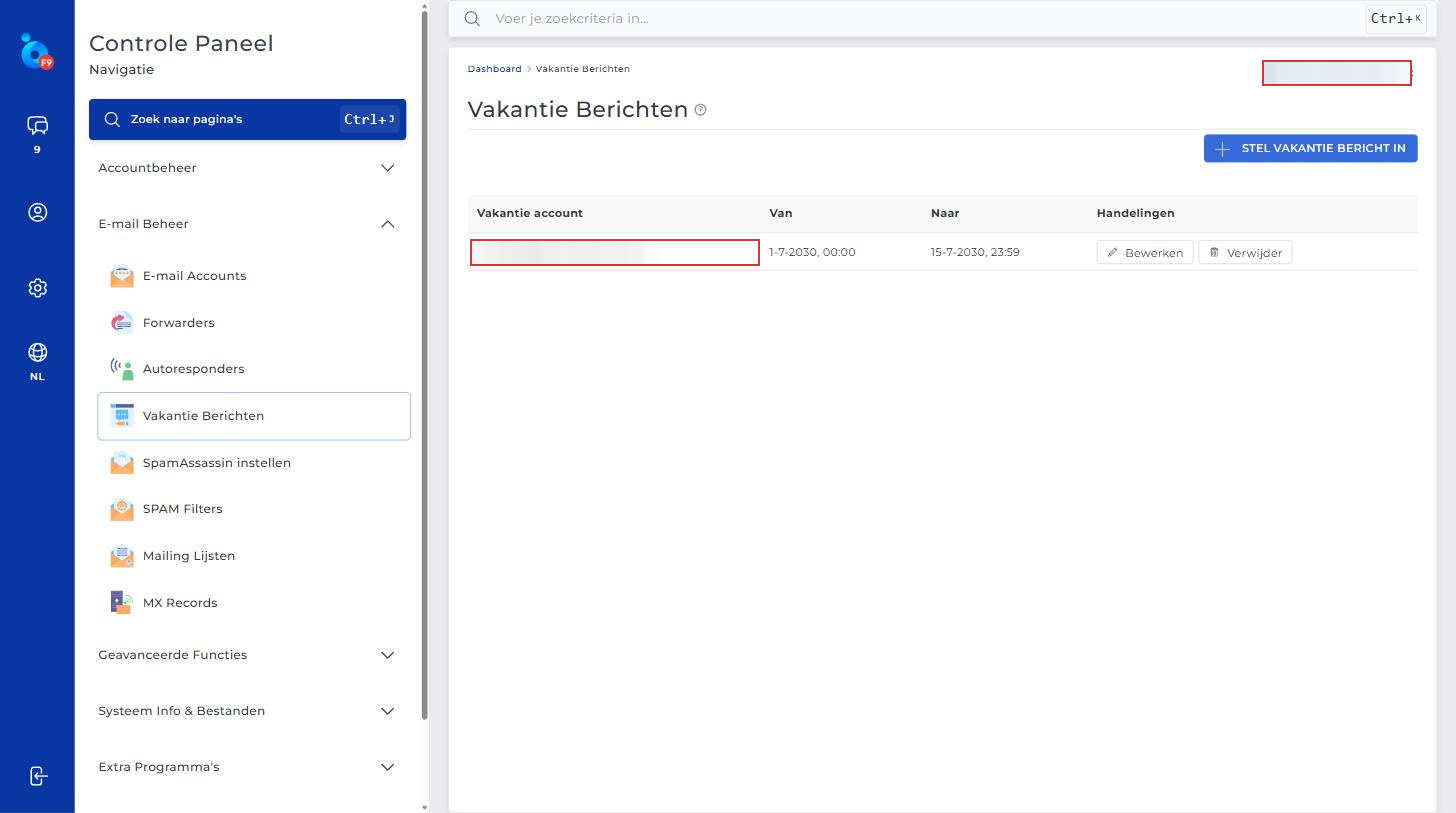
Stap 9: controleer het resultaat #
Je vakantiebericht staat nu in het overzicht, met de ingestelde periode.
Vakantiebericht wijzigen of verwijderen #
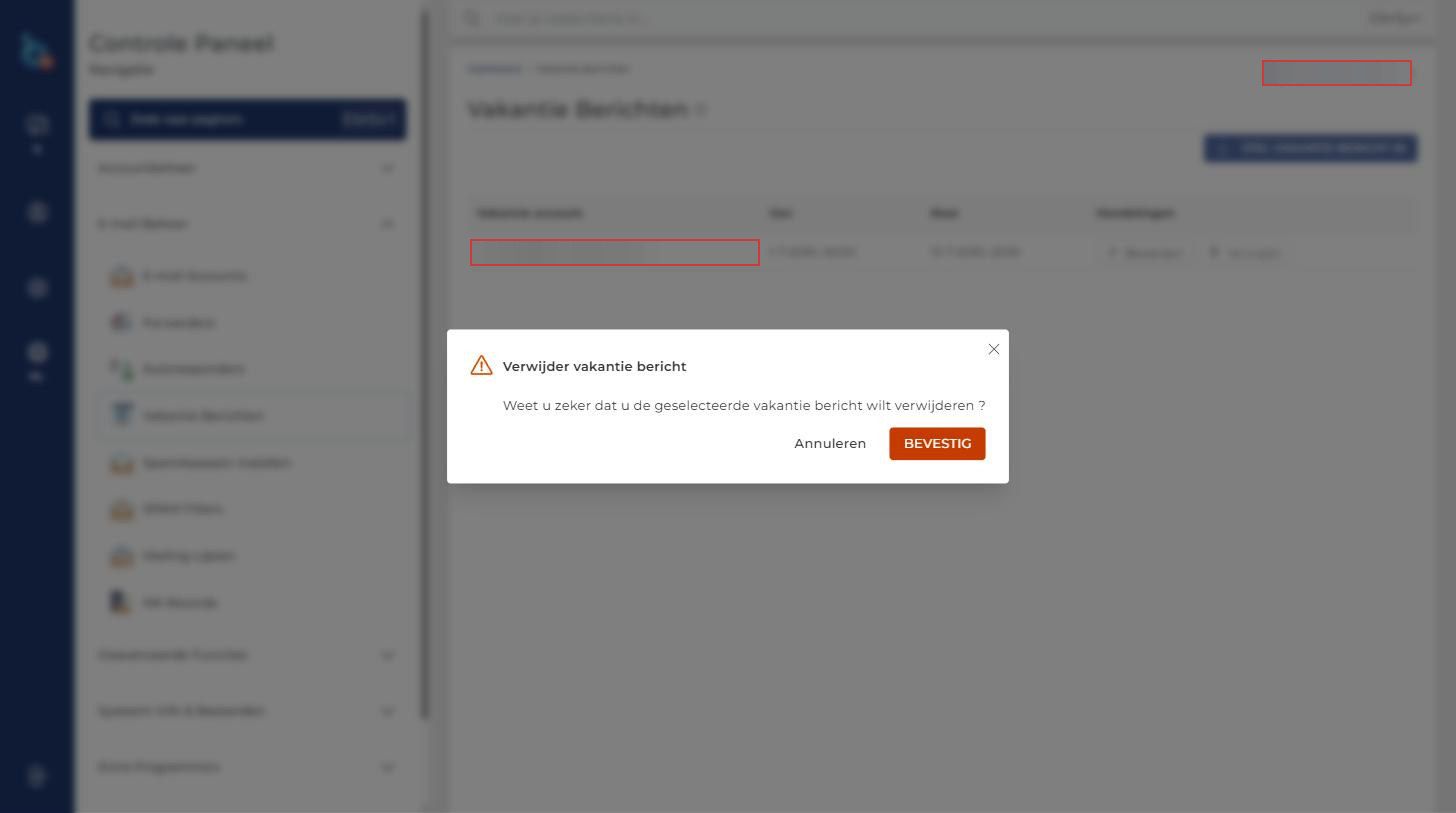
Ga opnieuw naar E-mail Beheer › Vakantie Berichten. Klik bij het bericht op Bewerken om de tekst of de periode aan te passen, of op Verwijder om het bericht helemaal weg te halen.
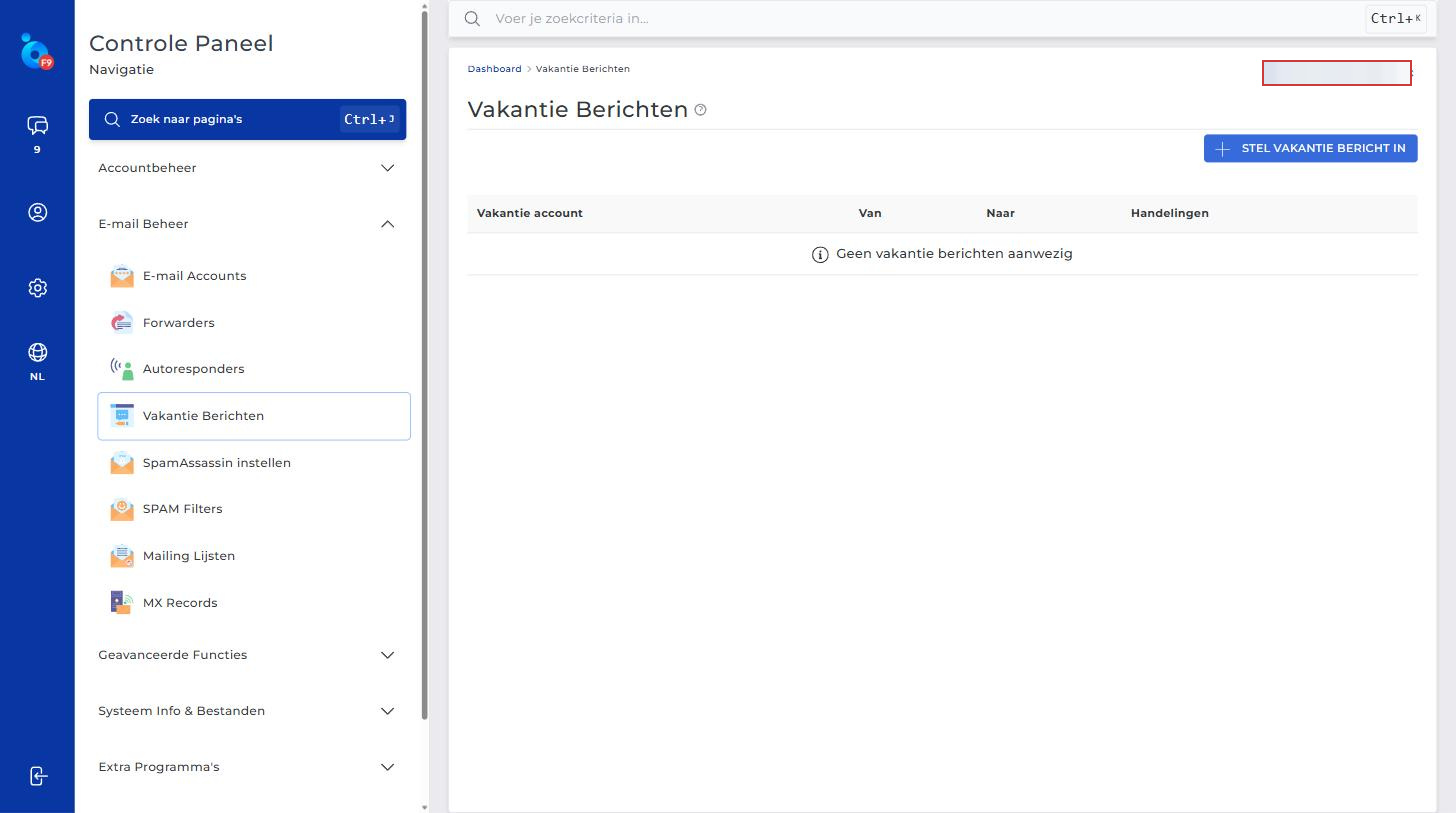
Na het verwijderen is het overzicht weer leeg en wordt er geen automatisch antwoord meer verstuurd.
Voorbeeldtekst #
Gebruik je liever een kant-en-klare tekst? Deze kun je overnemen en aanpassen:
Goedendag,
Bedankt voor uw bericht. Ik ben afwezig van 1 tot en met 15 juli en lees mijn e-mail in deze periode niet.
Voor dringende zaken kunt u contact opnemen met een collega via info@voorbeeld.nl of 045 – 123 45 67.
Na mijn terugkeer neem ik zo snel mogelijk contact met u op.
Met vriendelijke groet,
Let op #
- Een vakantiebericht geldt per e-mailadres. Heb je meerdere adressen? Stel het dan voor elk adres apart in, of laat het in één keer door ons regelen.
- Dezelfde afzender krijgt maximaal één automatisch antwoord binnen de ingestelde antwoordfrequentie.
- Zet geen gevoelige of persoonlijke gegevens in de tekst. Het bericht gaat naar iedereen die je mailt, ook naar spammers.
- Controleer de einddatum. Staat die te ver in de toekomst, dan blijft het bericht onbedoeld doorlopen.
- Webmail en DirectAdmin regelen hetzelfde vakantiebericht. Wat je in de een instelt, zie je in de ander terug.
Hulp nodig? #
Kom je er niet uit? Mail naar support@bringonline.nl of open een ticket via de portal. We helpen je graag verder.

