


DNS bepaalt waar je domeinnaam naartoe wijst: naar welke website, naar welke mailserver en naar welke overige diensten. Wil je een website koppelen, een mailkoppeling instellen of een verificatiecode van Google of Microsoft plaatsen, dan doe je dat met een DNS-record.
Er zijn twee plekken waar je dat kunt doen: in de portal of in DirectAdmin. Welke van de twee voor jou geldt, zie je in drie klikken. Doe eerst de stappen hieronder; daarna weet je of je hoofdstuk 1 of hoofdstuk 2 nodig hebt.
Voordat je begint #
- Je hebt een account op portal.bringonline.nl en je domein staat daar in de lijst.
- Je weet welk record je wilt toevoegen of wijzigen. Krijg je de gegevens van een andere partij, vraag dan om het type, de naam en de waarde.
- Neem een schermafbeelding of maak een notitie van hoe het record er nu uitziet. Ga je iets wijzigen, dan kun je het zo terugzetten.
Wanneer deze handleiding niet geldt. Staat je domein niet bij Bring Online, of wordt je DNS door een andere partij verzorgd (bijvoorbeeld Wix, Cloudflare of je vorige hostingpartij)? Dan beheer je de records daar en niet bij ons. Twijfel je? Stuur ons even een bericht voordat je iets aanpast.
Stap 1: log in op de portal #
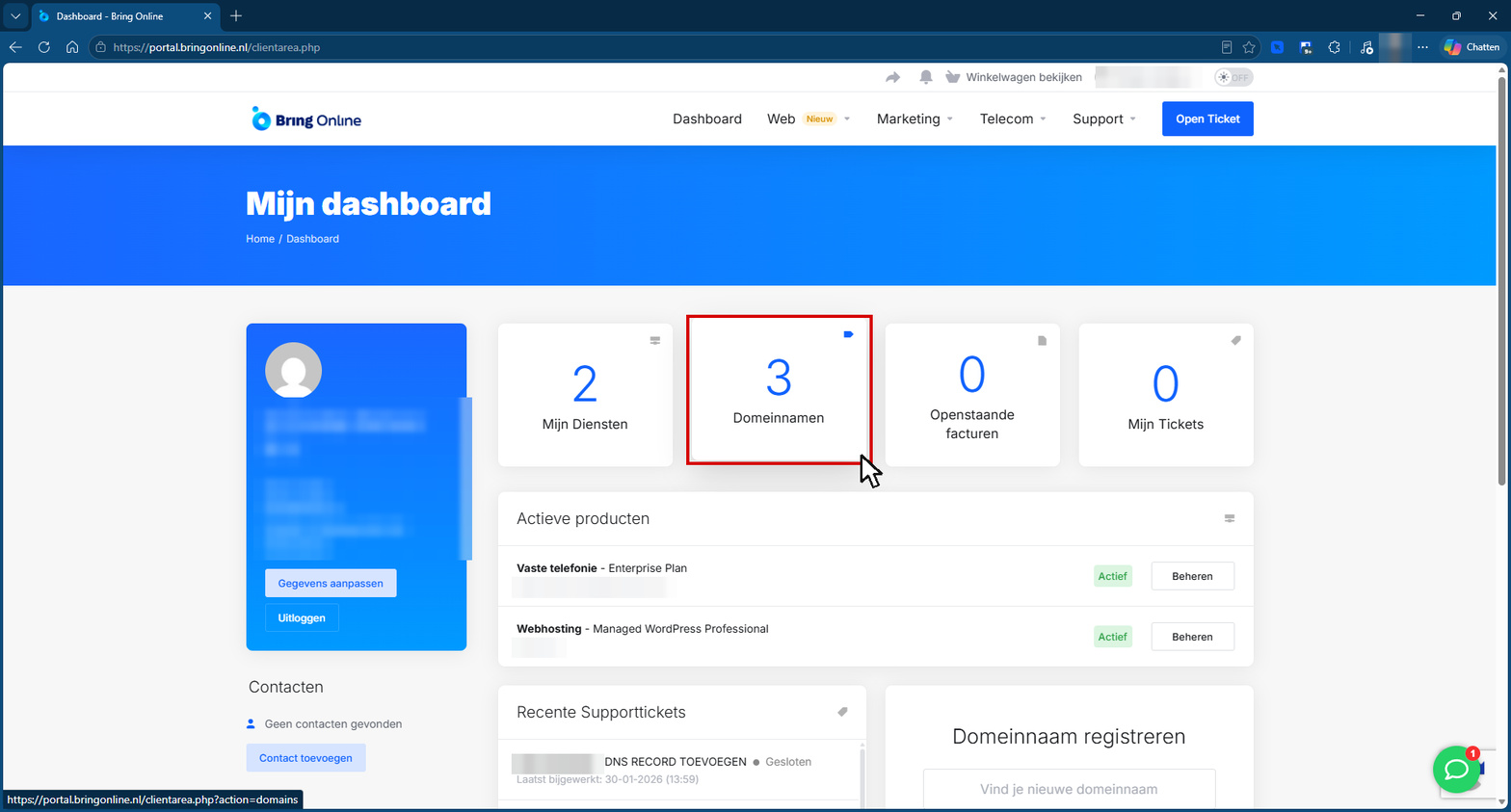
Ga naar portal.bringonline.nl en log in. Je komt op Mijn dashboard. Klik op de tegel Domeinnamen.
Stap 2: open je domein #
Je ziet een lijst met al je domeinnamen, met de vervaldatum en de status erbij. Klik achter het domein dat je wilt aanpassen op Beheren.
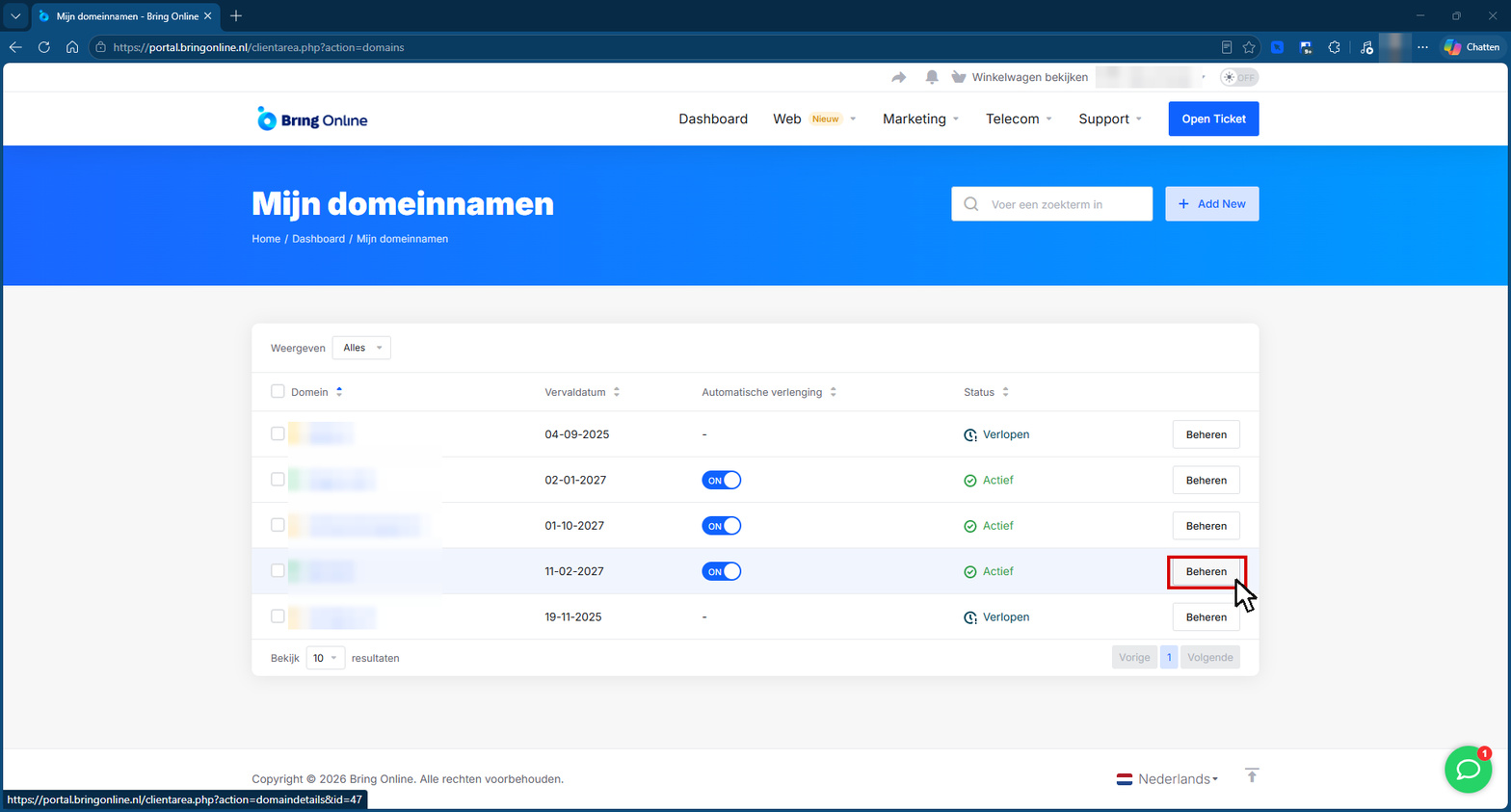
Staat er Verlopen bij je domein? Dan kun je de DNS niet meer aanpassen. Neem eerst contact met ons op over de verlenging.
Stap 3: kijk of DNS beheer in het menu staat #
Links staat het beheermenu van je domein. Kijk of daar DNS beheer tussen staat. Dat bepaalt welk hoofdstuk je nodig hebt.
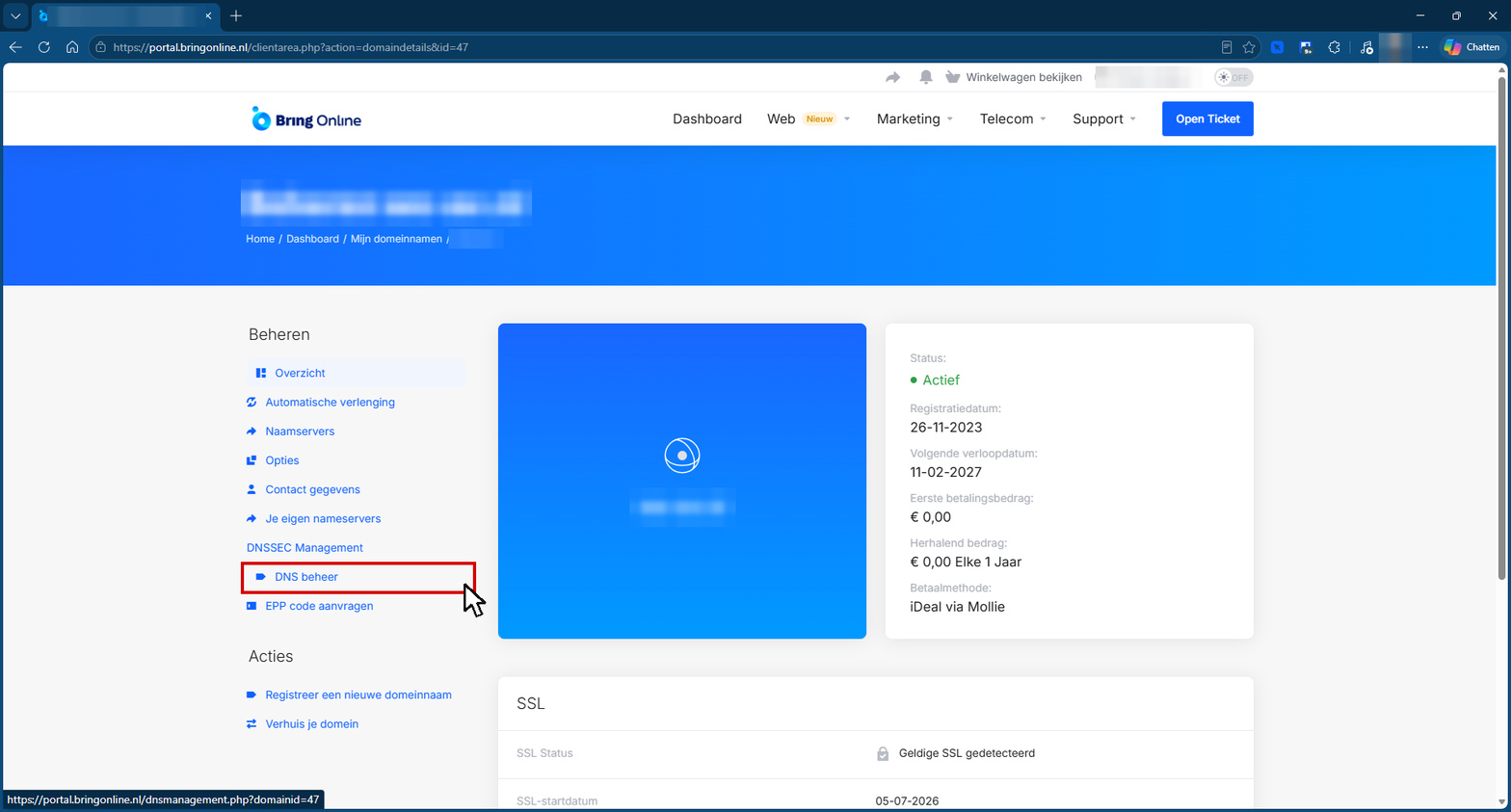
- Staat DNS beheer er wél? Ga naar hoofdstuk 1.
- Staat DNS beheer er niet? Ga naar hoofdstuk 2.
Hoofdstuk 1: DNS beheren in de portal #
Klik in het beheermenu op DNS beheer. Je ziet je records staan, met daaronder een lege regel om er een toe te voegen.
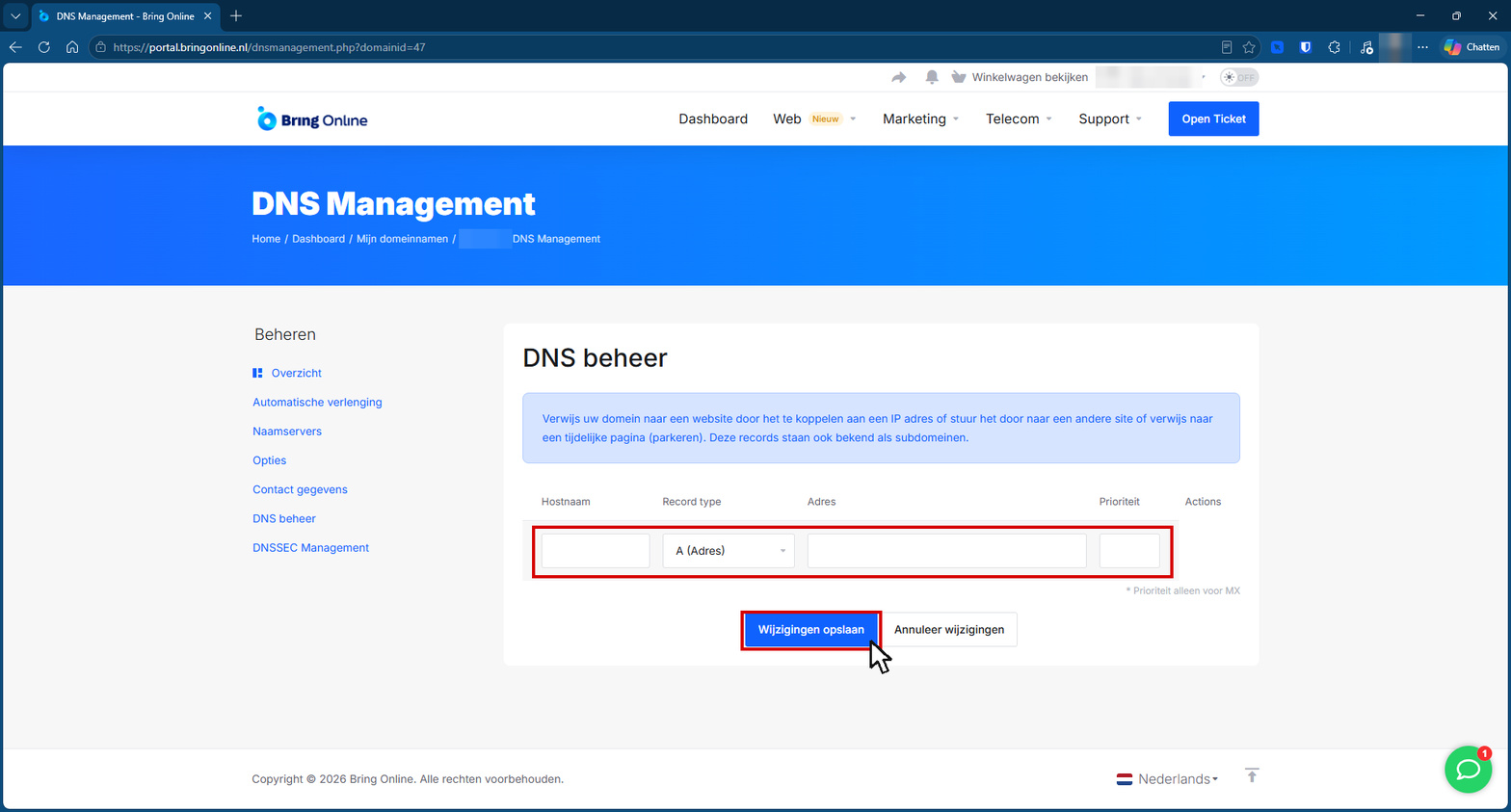
Is dit scherm helemaal leeg, terwijl je website en e-mail gewoon werken? Dan worden je records ergens anders bijgehouden en heeft invullen hier geen effect. Ga in dat geval verder met hoofdstuk 2.
| Hostnaam | Het deel vóór je domeinnaam. Laat het leeg of vul @ in voor het domein zelf, of typ bijvoorbeeld shop voor shop.jouwdomein.nl. |
| Record type | Het soort record: A, CNAME, MX, TXT en zo verder. Zie de uitleg verderop. |
| Adres | De waarde: een IP-adres, een hostnaam of een tekstregel. |
| Prioriteit | Alleen invullen bij een MX-record. Lager getal is hogere voorrang. |
Klik daarna op Wijzigingen opslaan. Wil je toch niets aanpassen, klik dan op Annuleer wijzigingen. Een record verwijder je door de regel leeg te maken en opnieuw op Wijzigingen opslaan te klikken.
Hoofdstuk 2: DNS beheren in DirectAdmin #
DirectAdmin is het controlepaneel van je webhosting. Je logt erin via de portal, dus je hebt er geen apart wachtwoord voor nodig.
Stap 1: open je hostingpakket #
Klik op het dashboard op de tegel Mijn Diensten.
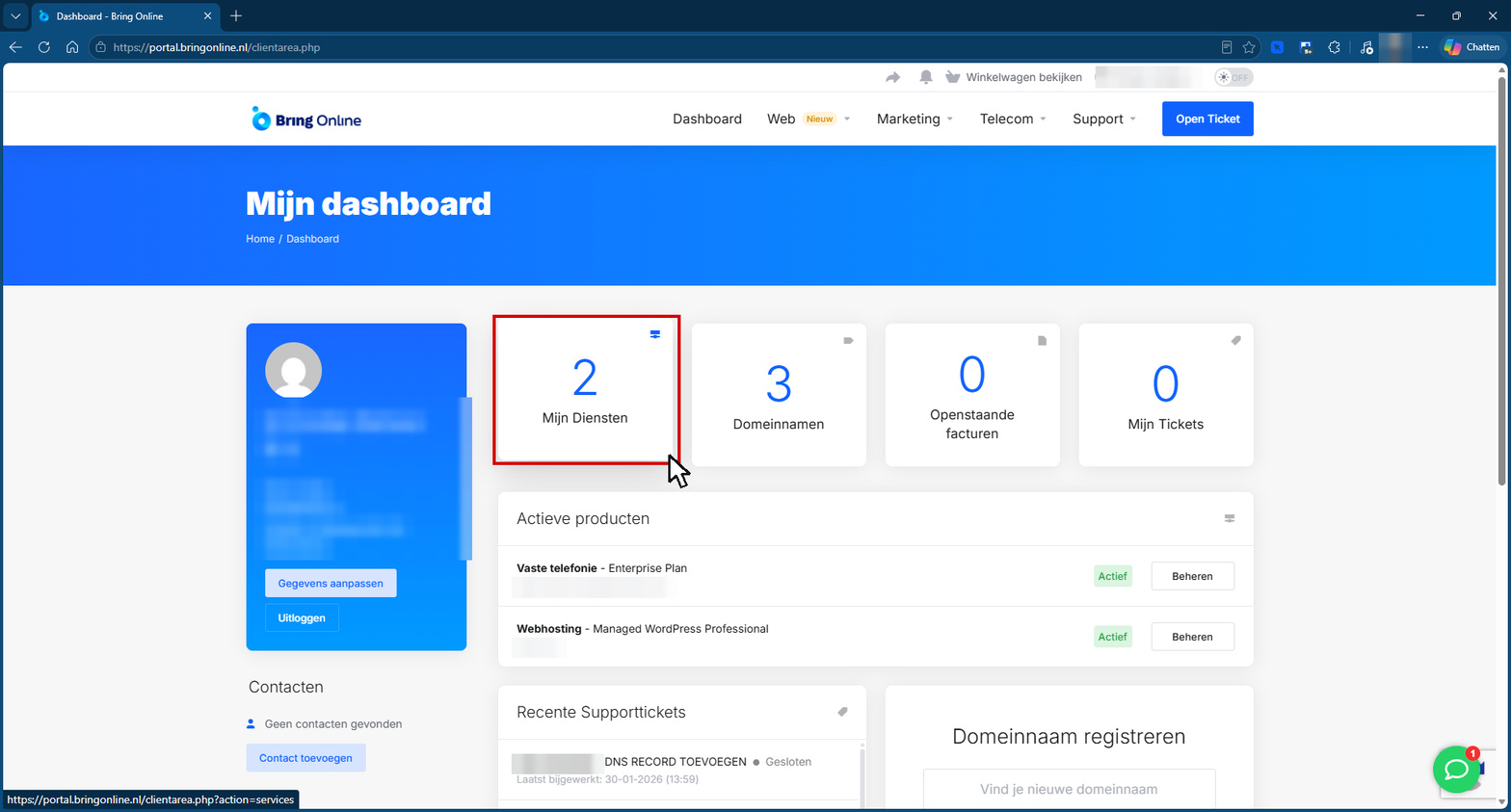
Stap 2: kies je webhosting #
Zoek in de lijst de regel met Webhosting en het domein dat erbij hoort, en klik op Beheren.
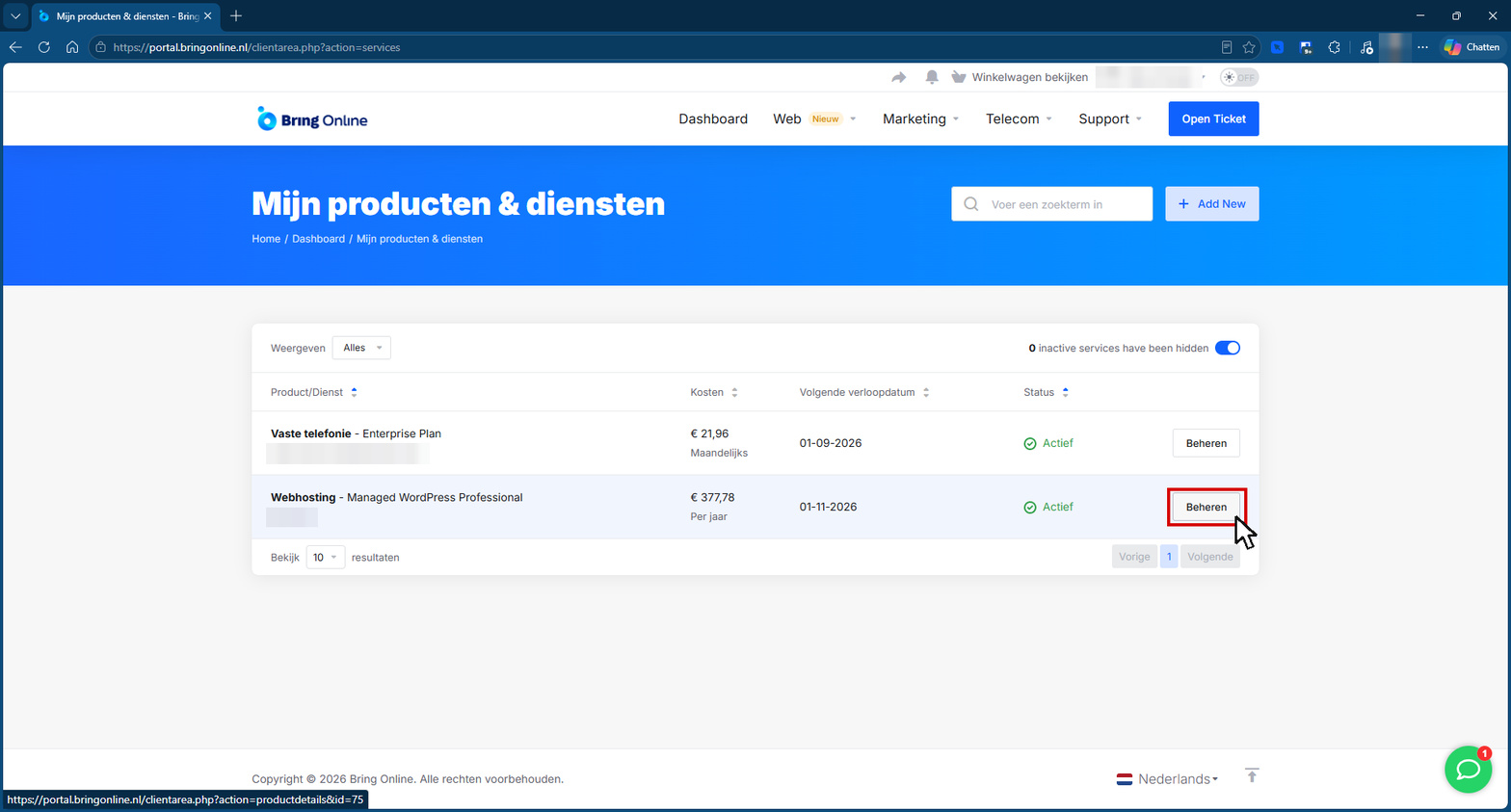
Stap 3: log in op DirectAdmin #
Op de productdetails staat de knop Inloggen op DirectAdmin. Klik erop; je gaat automatisch ingelogd door naar het controlepaneel.
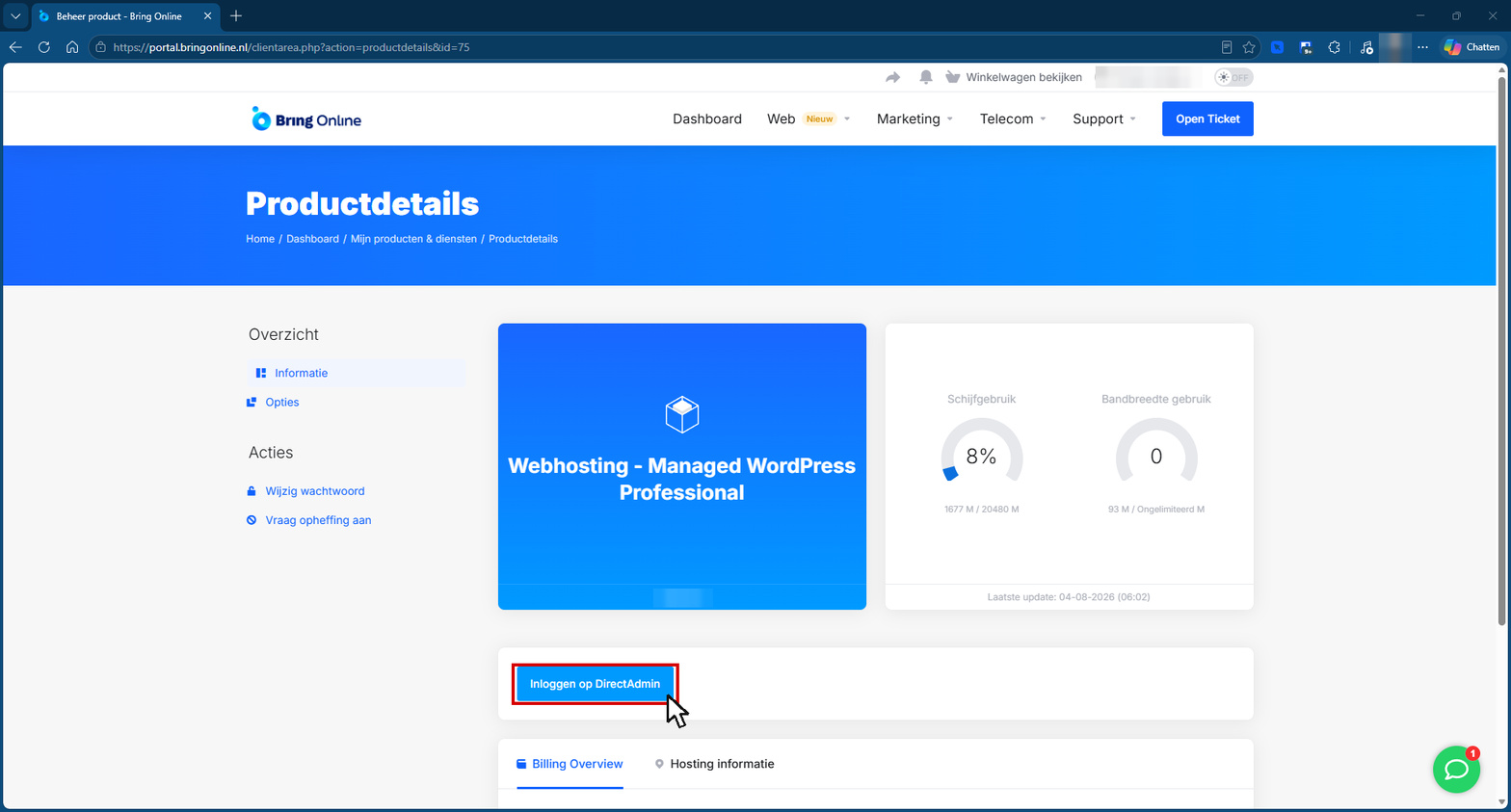
Stap 4: open DNS Beheer #
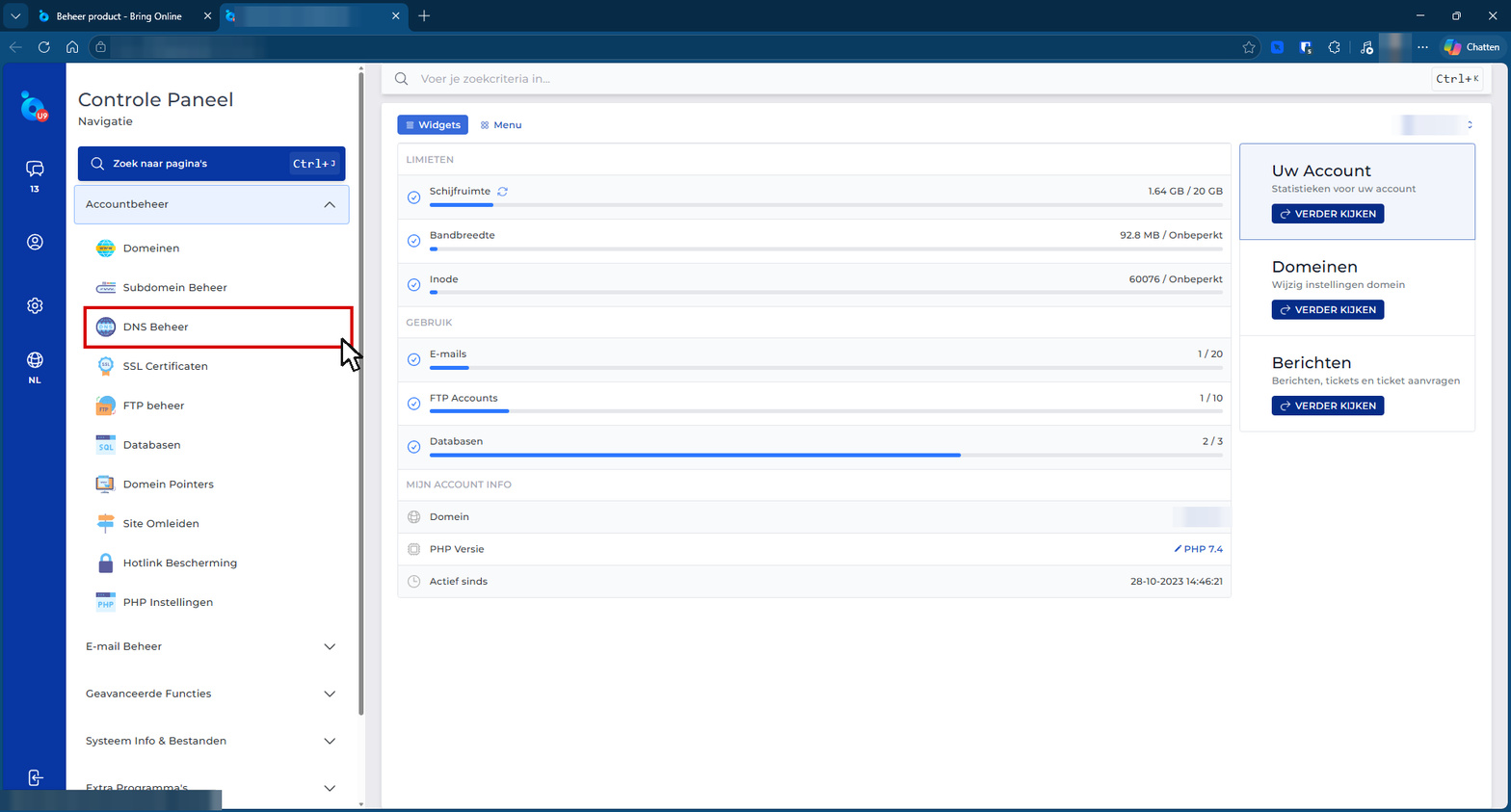
Klik links op Accountbeheer en daarna op DNS Beheer.
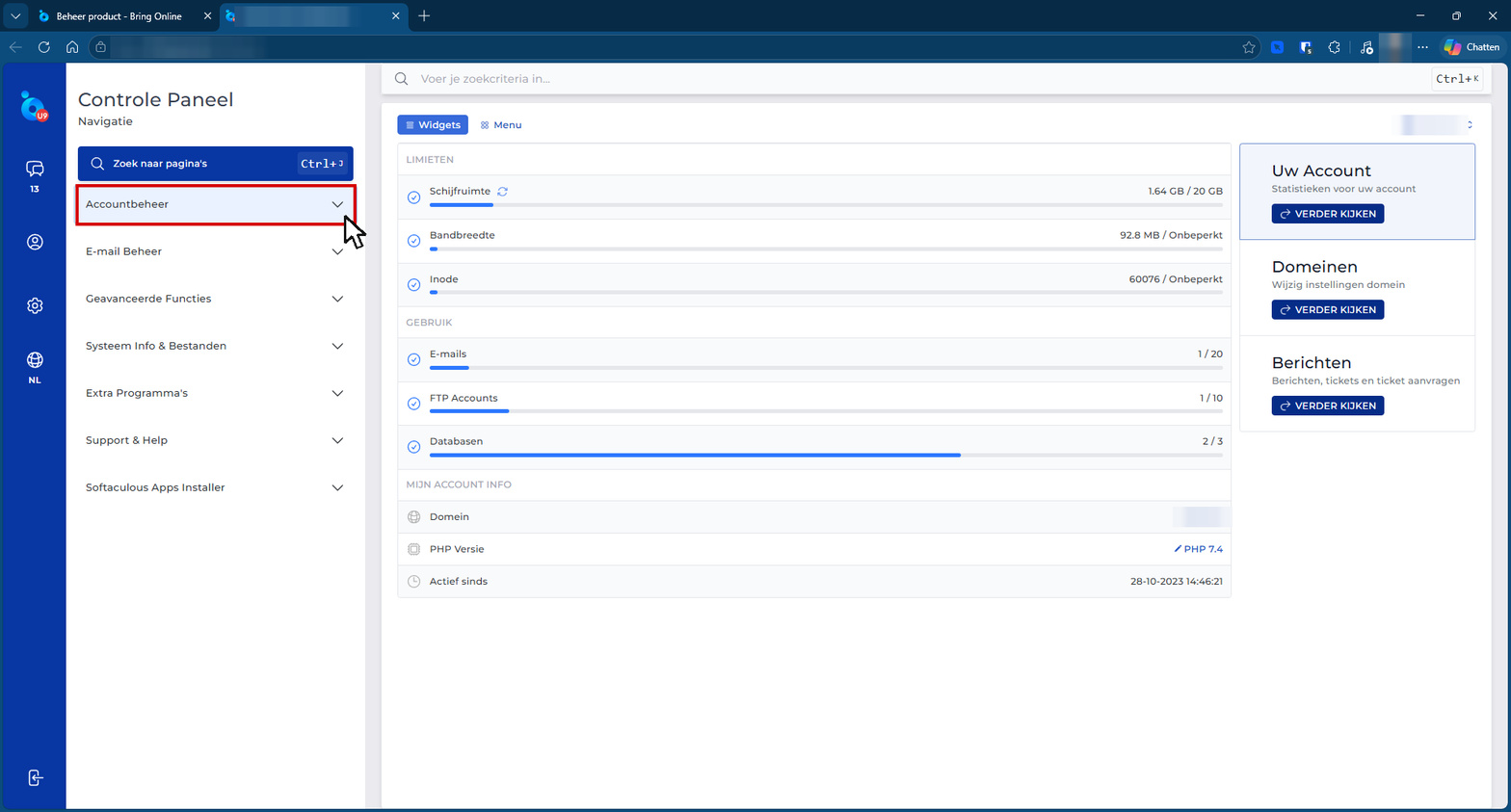
Stap 5: bekijk je records #
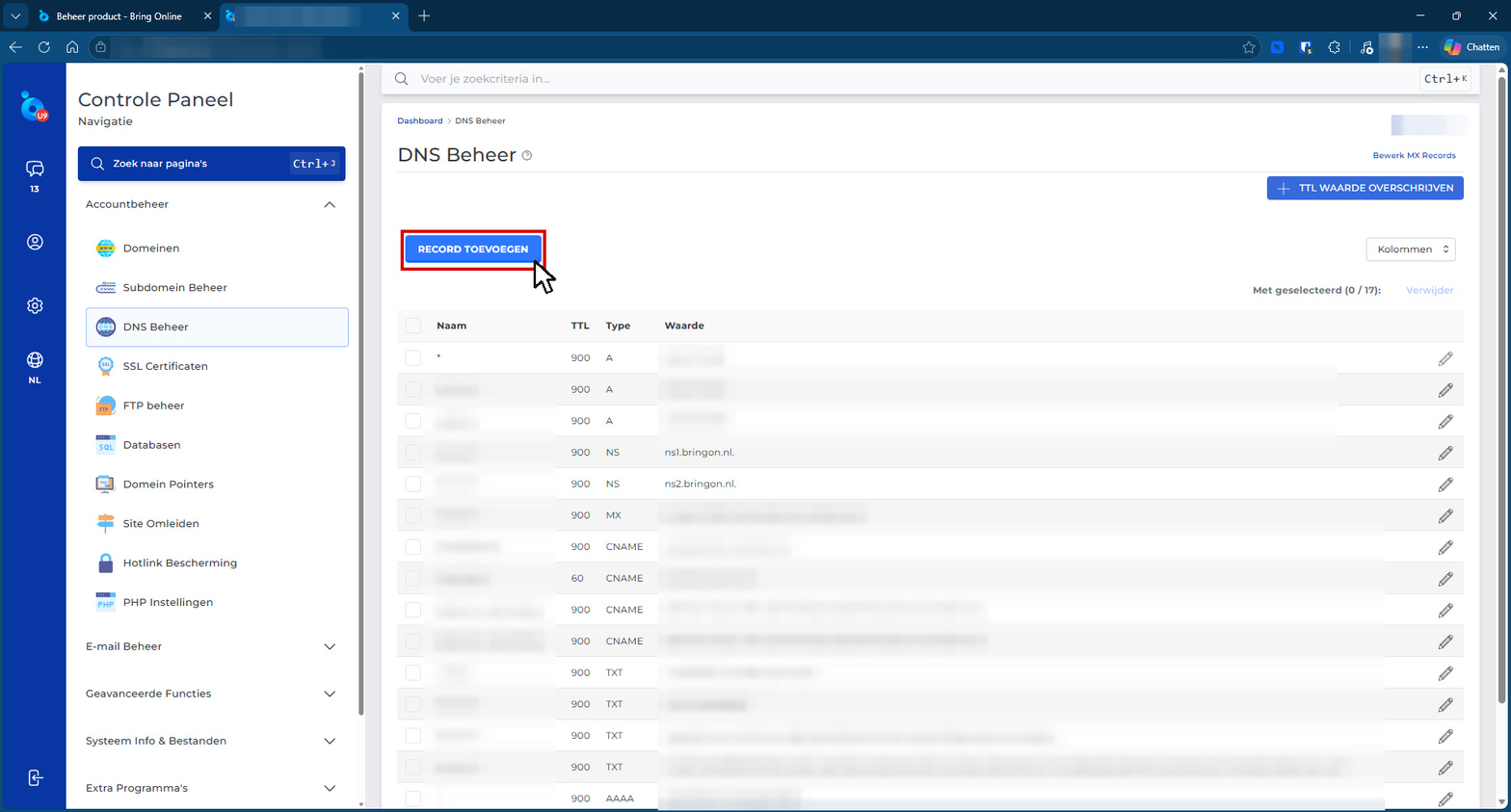
Je ziet de volledige lijst met records: naam, TTL, type en waarde. Staan er meerdere domeinen op je pakket, controleer dan rechtsboven of het juiste domein geselecteerd is.
Stap 6: voeg een record toe #
Klik op RECORD TOEVOEGEN. Vul het formulier in en klik op TOEVOEGEN.
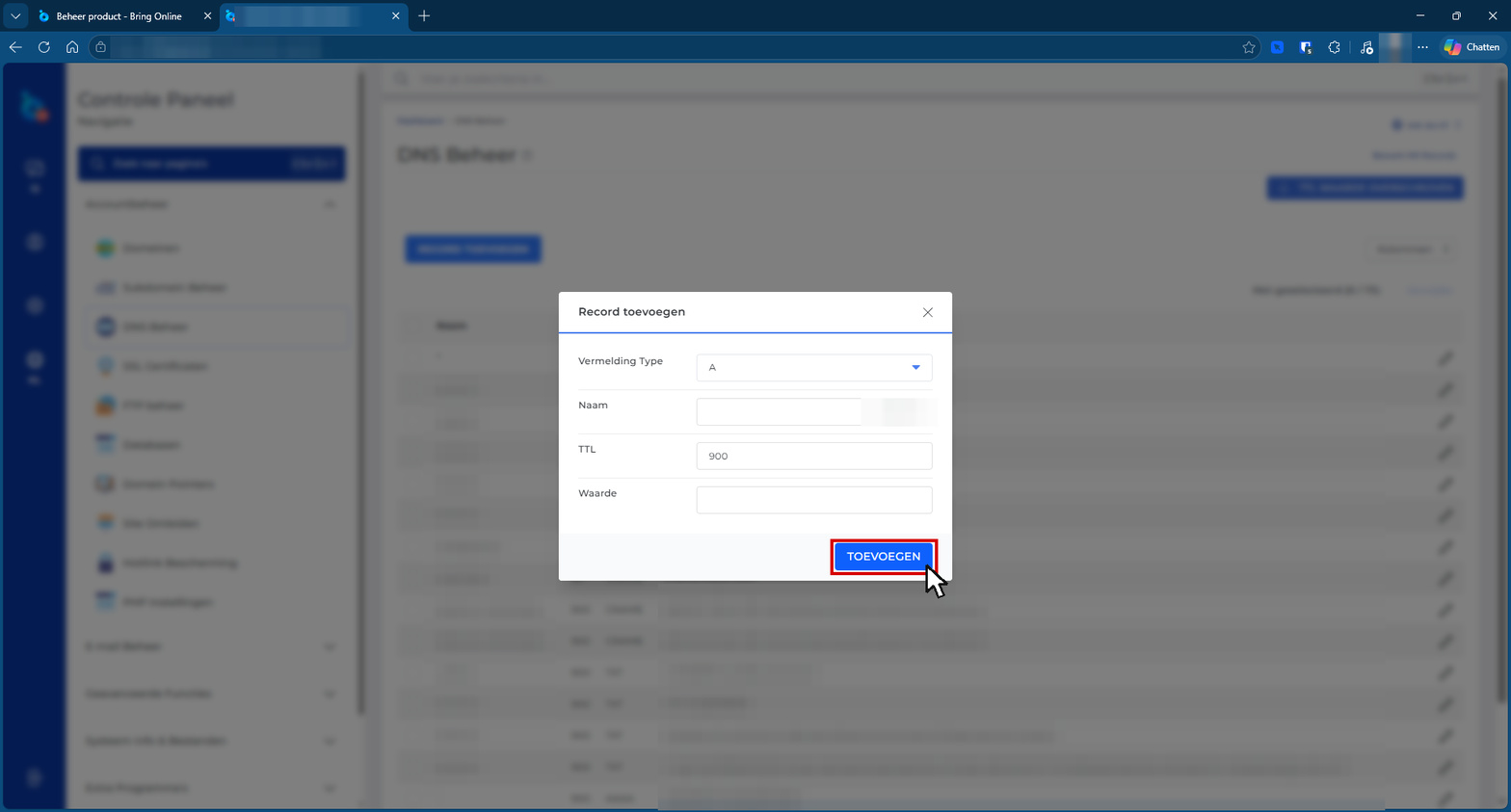
| Vermelding Type | Het soort record, bijvoorbeeld A of CNAME. |
| Naam | Alleen het deel vóór je domeinnaam; je domein staat er al achter. Voor het domein zelf laat je dit leeg. |
| TTL | Hoe lang de wijziging onthouden mag worden, in seconden. Standaard 900. Laat dit staan tenzij iemand je iets anders opgeeft. |
| Waarde | Waar het record naar wijst: een IP-adres, een hostnaam of een tekstregel. |
Wijzigen of verwijderen #
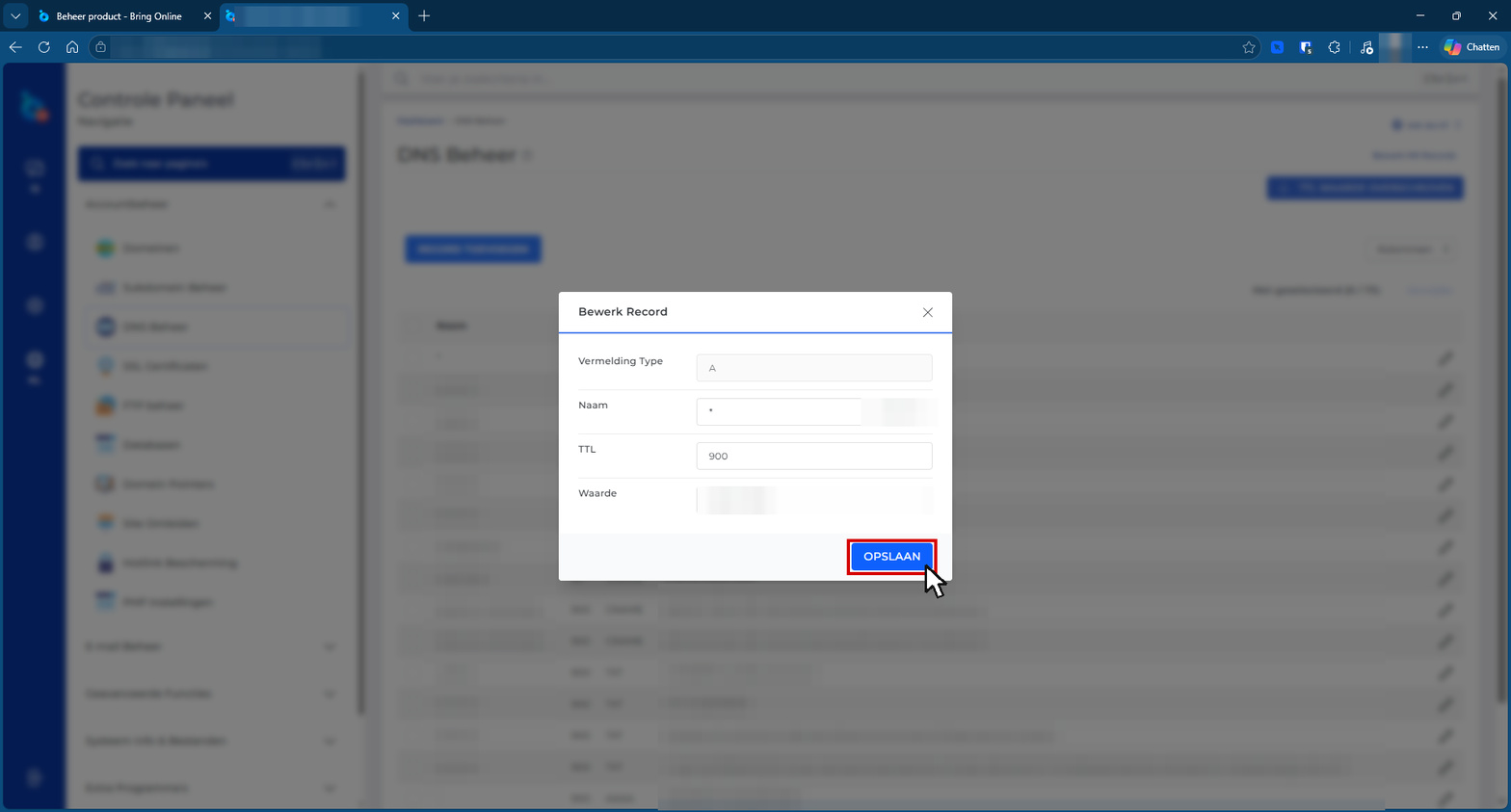
Klik achter een record op het potloodje. Je kunt dan de naam, de TTL en de waarde aanpassen; het type ligt vast. Klik op OPSLAAN.
Verwijderen doe je door het vakje vóór het record aan te vinken en daarna rechtsboven op Verwijder te klikken.
Veelgebruikte records #
| Type | Waarvoor | Wat je invult |
|---|---|---|
| A | Wijst een naam naar een server | Een IPv4-adres, bijvoorbeeld 192.0.2.10 |
| AAAA | Hetzelfde, maar dan voor IPv6 | Een IPv6-adres |
| CNAME | Wijst een naam door naar een andere naam | Een hostnaam, bijvoorbeeld voorbeeld.dienst.nl |
| MX | Bepaalt waar je e-mail heen gaat | Een hostnaam plus een prioriteit |
| TXT | Verificatiecodes en mailinstellingen zoals SPF, DKIM en DMARC | Een tekstregel die je van de andere partij krijgt |
| NS | Geeft aan welke nameservers de zone verzorgen | Laat staan; pas dit niet zelf aan |
Hoe snel is het actief? #
Een wijziging staat direct in onze systemen, maar de rest van het internet onthoudt de oude waarde nog even. Hoe lang, dat bepaalt de TTL. Bij de standaardwaarde van 900 seconden is dat een kwartier. Reken in de praktijk op maximaal een paar uur voordat iedereen de nieuwe waarde ziet.
Let op #
- Verwijder geen record dat je niet herkent. Een deel van de records regelt je e-mail, je beveiligingscertificaat of een koppeling met een externe dienst. Zonder die records werkt dat niet meer.
- Blijf van de NS-records af. Wijzig je die, dan kan je hele domein onbereikbaar worden.
- Pas op met MX- en TXT-records. Deze bepalen of je e-mail aankomt en of je berichten niet als spam worden gezien. Overleg met ons als je hier iets wijzigt.
- Gebruik je Microsoft 365? Dan loopt je e-mail niet via onze webserver, maar de MX- en TXT-records staan wel in je DNS. Wijzig ze niet zonder overleg.
- Één record per doel. Twee A-records met dezelfde naam maar een verschillend IP-adres geven onvoorspelbaar gedrag.
Hulp nodig? #
Kom je er niet uit, of weet je niet zeker of je op de goede plek zit? Open een ticket via portal.bringonline.nl of mail naar support@bringonline.nl. Vermeld je domeinnaam en het record dat je wilt aanpassen, dan zetten wij het voor je klaar.
Een voorbeeld dat je kunt overnemen:
Onderwerp: DNS-record toevoegen
Beste Bring Online,
Willen jullie voor onderstaand domein een DNS-record toevoegen?
Domein: voorbeeld.nl
Type: TXT
Naam: @
Waarde: google-site-verification=XXXXXXXXXXXX
De code komt van Google Search Console.
Met vriendelijke groet,

