


Bring Online heeft je mailbox overgezet naar Microsoft 365 Exchange Online. In deze handleiding stel je het zakelijke e-mailadres in in Apple Mail op een iPhone of iPad. Verwijder het oude IMAP- of POP-account pas nadat je de nieuwe mailbox volledig hebt gecontroleerd.
Voordat je begint #
- Wacht tot Bring Online heeft bevestigd dat de migratie is afgerond.
- Houd je volledige zakelijke e-mailadres en Microsoft 365-wachtwoord bij de hand.
- Zorg dat Microsoft Authenticator werkt of dat je een andere ingestelde verificatiemethode kunt gebruiken.
- Laat het oude IMAP- of POP-account voorlopig staan.
Controleer eerst Outlook op het web #
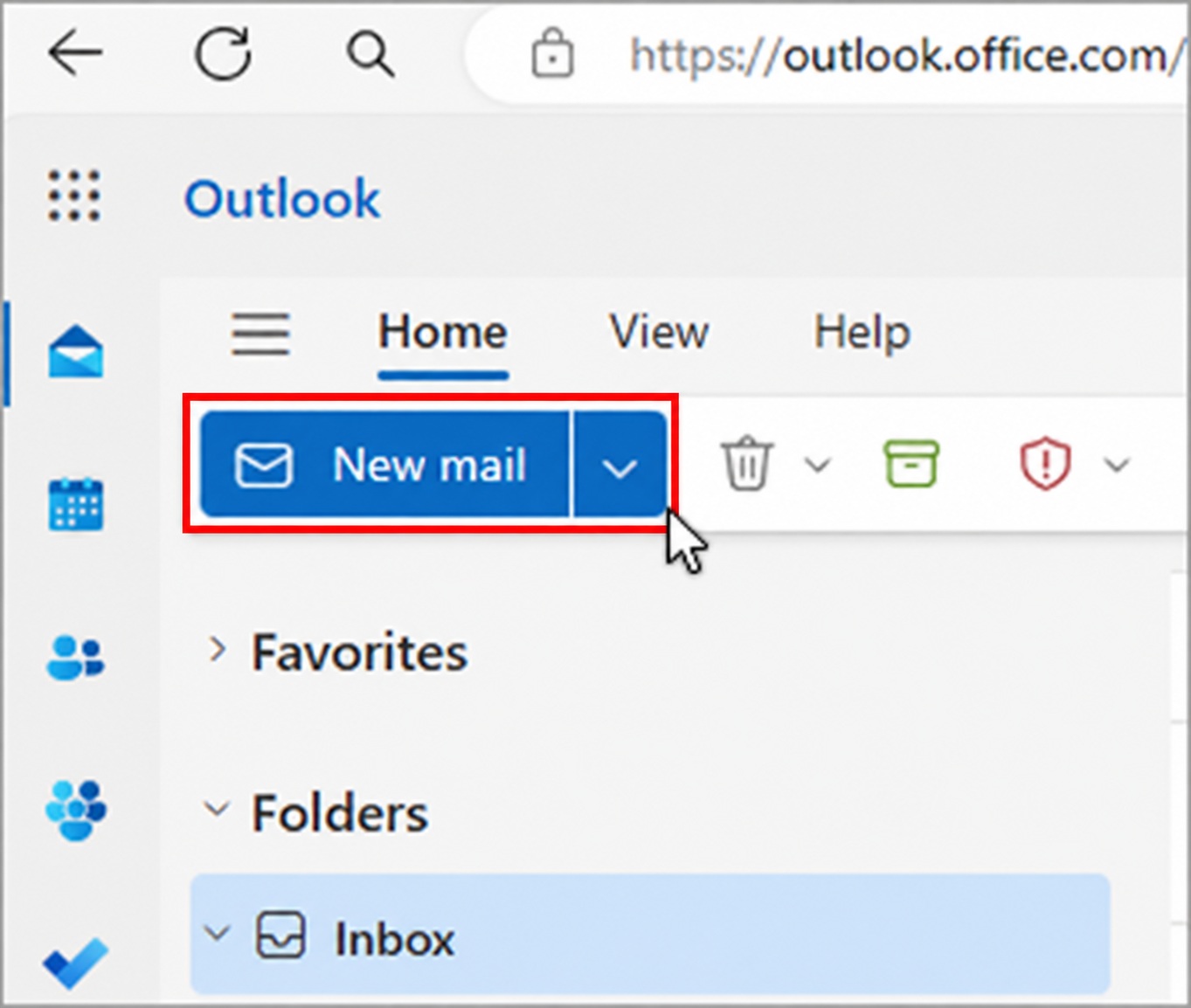
- Open Outlook op het web.
- Meld je aan met je zakelijke e-mailadres.
- Controleer Postvak IN, Verzonden items, eigen mappen, Agenda en Personen.
- Ontbreekt er iets? Stop dan en neem contact op met Bring Online. Verwijder het oude account niet.
Voeg het Microsoft Exchange-account toe #
- Open Instellingen.
- Ga naar Apps > Mail > Mail-accounts > Voeg account toe.
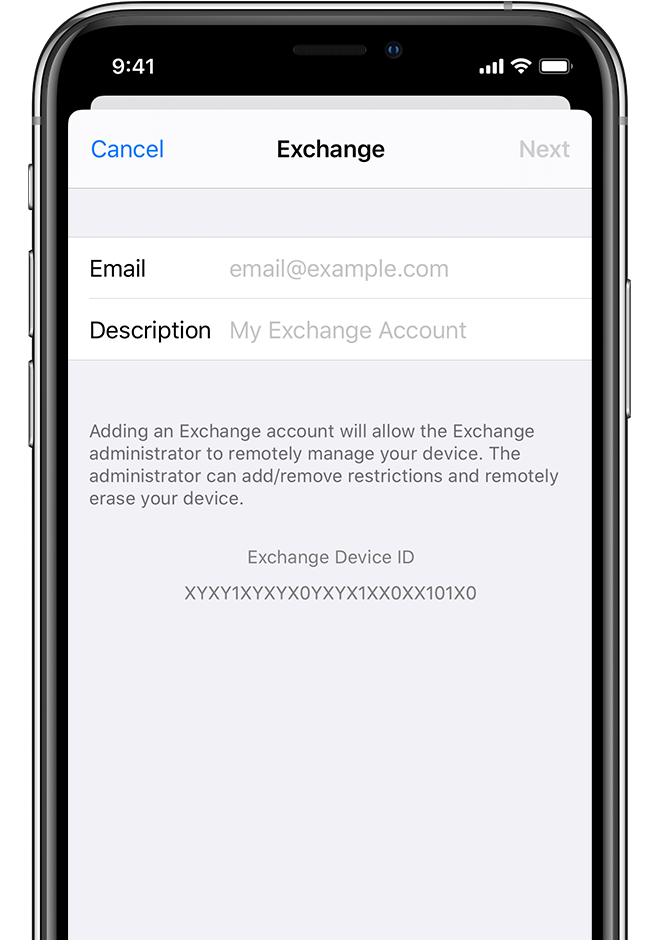
- Kies Microsoft Exchange.
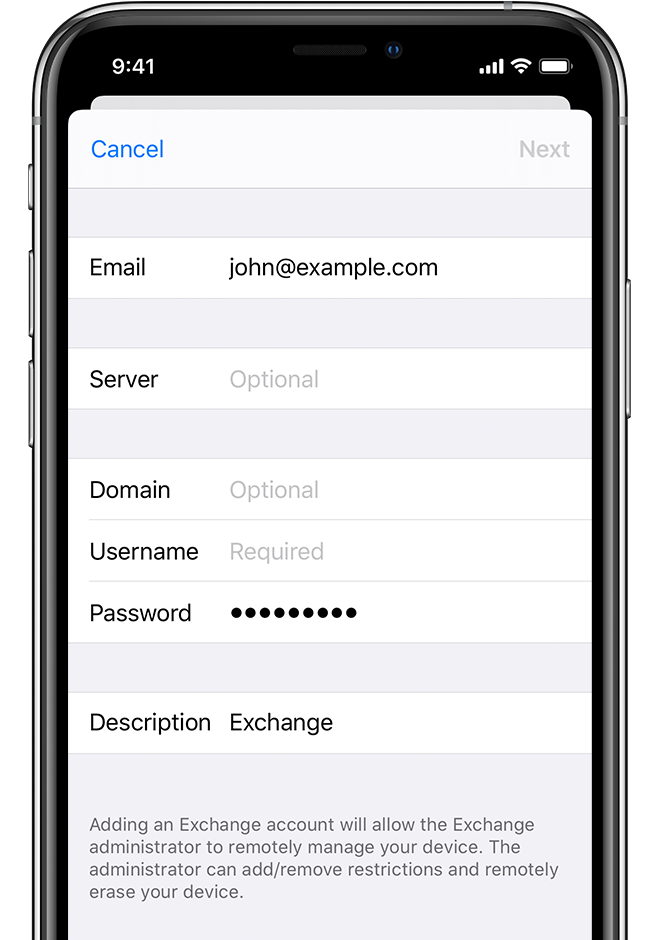
- Vul je volledige zakelijke e-mailadres en een herkenbare beschrijving in.
- Tik op Volgende en daarna op Log in.
- Meld je aan bij Microsoft en rond de Authenticator-controle af.
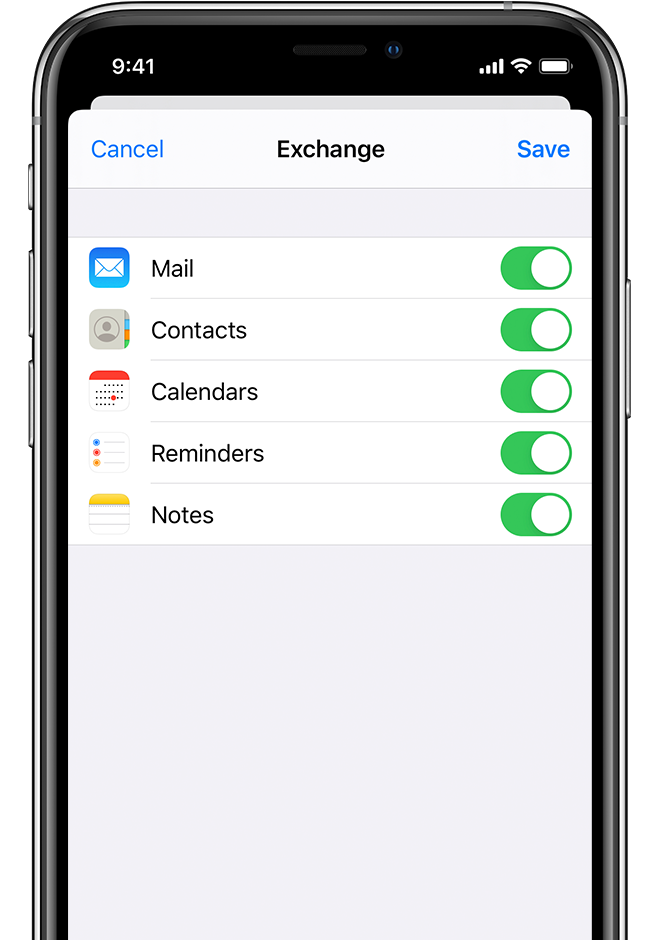
- Schakel Mail in en desgewenst Contacten, Agenda’s, Herinneringen en Notities.
- Tik op Bewaar.
Controleer of alles werkt #
- Ontvangen: stuur vanaf een ander adres een testbericht.
- Verzenden: stuur vanuit het nieuwe account een testbericht terug.
- Mappen: vergelijk Postvak IN, Verzonden items, Verwijderde items en eigen mappen met Outlook op het web.
- Agenda en contacten: controleer deze als je ze op dit apparaat gebruikt.
- Handtekening: controleer tekst, logo, links en het gekozen afzenderaccount.
Let op: lokale mappen met namen zoals Op deze computer, Alleen op deze computer of On My Computer staan mogelijk niet in Microsoft 365. Verwijder het oude account niet zolang deze gegevens niet veilig zijn overgezet.
Verwijder daarna pas het oude IMAP-account #
- Open Instellingen > Apps > Mail > Mail-accounts.
- Tik op het oude IMAP-account.
- Tik op Verwijder account en bevestig.
- Controleer dat het nieuwe Exchange-account aanwezig blijft.
Verwijder alleen het oude IMAP- of POP-account. Het nieuwe account herken je aan Microsoft 365, Exchange of Werk- of schoolaccount.
Hulp nodig? #
Maak een supportverzoek aan via mijn.bringonline.nl. Vermeld je organisatie, e-mailadres, apparaat, besturingssysteem, mailapp, foutmelding en het tijdstip. Voeg alleen een schermafbeelding toe zonder wachtwoord, QR-code, MFA-code of andere gevoelige gegevens.
Deel nooit een wachtwoord, QR-code, tijdelijke code of Authenticator-goedkeuring.

