


Microsoft Authenticator beveiligt je zakelijke Microsoft 365-account met een extra controle. Installeer en koppel de app alleen wanneer je zelf bezig bent met aanmelden of wanneer Bring Online vooraf heeft aangekondigd dat dit nodig is.
Voordat je begint #
- Houd je zakelijke e-mailadres en Microsoft 365-wachtwoord bij de hand.
- Gebruik een computer of tweede apparaat om de QR-code weer te geven.
- Zorg dat datum en tijd op je telefoon automatisch worden ingesteld.
- Deel nooit een wachtwoord, QR-code, tijdelijke code of goedkeuringsnummer.
Installeer Microsoft Authenticator #
- Open de App Store op iPhone of de Google Play Store op Android.
- Zoek naar Microsoft Authenticator.
- Controleer dat de uitgever Microsoft Corporation is.
- Installeer en open de app.
- Sta meldingen toe.
Koppel je zakelijke account #
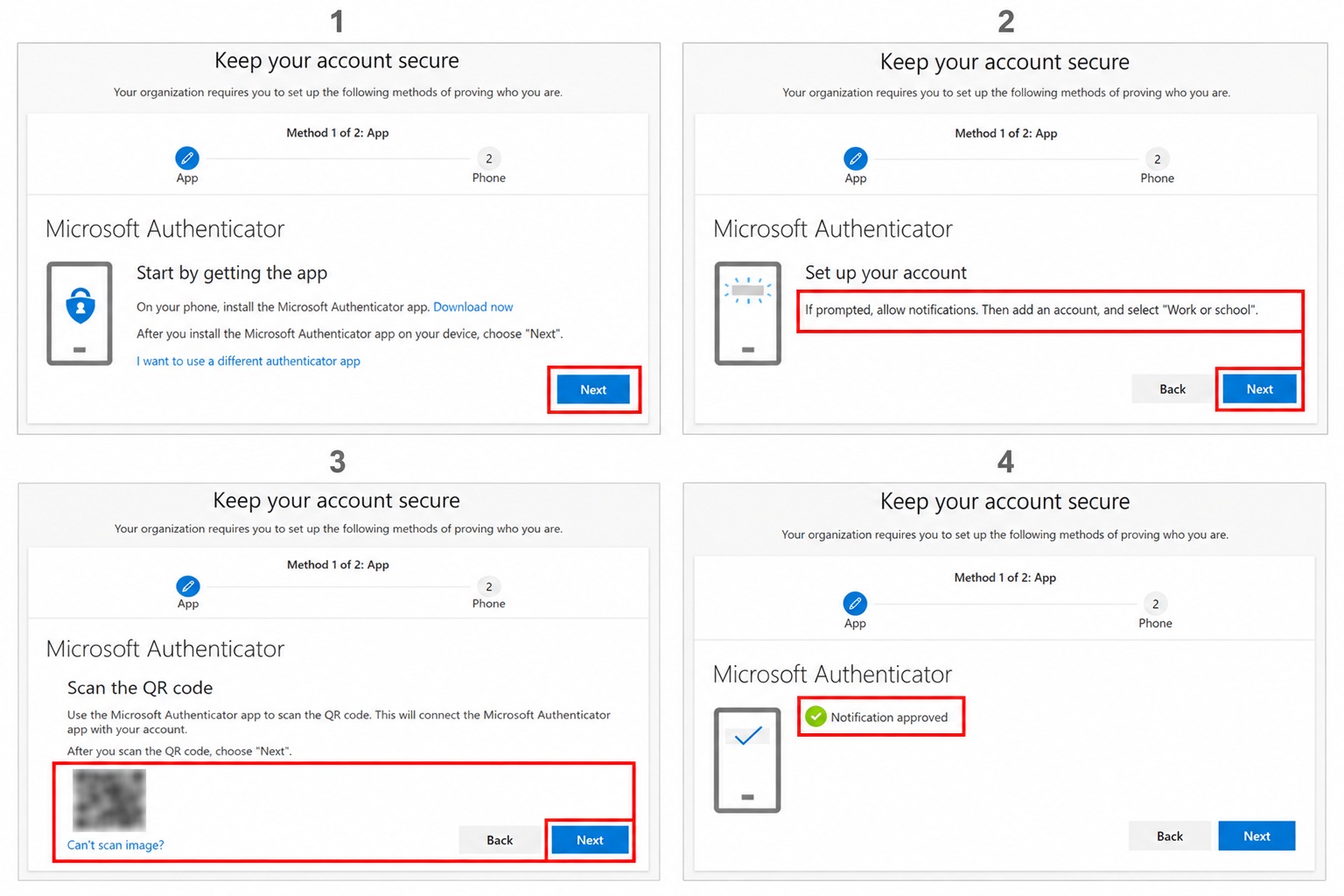
- Open op de computer Beveiligingsgegevens van Microsoft.
- Meld je aan met je zakelijke e-mailadres.
- Kies Aanmeldingsmethode toevoegen en selecteer Authenticator-app.
- Kies Volgende totdat de QR-code verschijnt.
- Open Authenticator en tik op het plusteken.
- Kies Werk- of schoolaccount en daarna QR-code scannen.
- Scan de QR-code op je computerscherm.
- Keur de testmelding goed en vul zo nodig het getoonde nummer in.
- Controleer dat Microsoft Authenticator als methode is toegevoegd.
Controleer de koppeling #
Meld je opnieuw aan bij Microsoft 365. Keur alleen een verzoek goed dat je zelf hebt gestart. Weiger ieder onverwacht verzoek.
Nieuwe telefoon of geen toegang meer? #
Verwijder de oude methode niet voordat de nieuwe telefoon werkt. Maak bij problemen een supportverzoek aan via mijn.bringonline.nl.
Hulp nodig? #
Vermeld je organisatie, zakelijke e-mailadres, type telefoon, besturingssysteem, foutmelding en tijdstip. Stuur geen wachtwoord, QR-code, tijdelijke code of goedkeuringsnummer mee.

